|

Gli oggetti Testo presentano testo di sola lettura che l'utente non può modificare. È possibile utilizzare gli oggetti Testo per le seguenti attività:
Etichettare un'area del modulo
Fornire le istruzioni necessarie per completare il modulo
Includere un'intestazione e un piè di pagina
Dopo aver aggiunto un oggetto testo al progetto del modulo, si può scegliere di:
Negli oggetti Testo è inoltre possibile inserire segnaposto, ad esempio campi di testo mobili, e i valori delle proprietà di esecuzione, quale il conteggio delle pagine, la pagina corrente e la data e l'ora attuali.
L'opzione Adattamento automatico oggetti di testo a dimensione fissa durante la modifica è selezionata per impostazione predefinita per l'oggetto Testo. È possibile accedere a tale opzione selezionando Strumenti > Opzioni > Area di lavoro. Pertanto, in fase di progettazione l'oggetto è automaticamente ridimensionato in base al testo immesso e alle impostazioni delle proprietà modificate, ad esempio margini, bordi, nonché tipo e dimensione dei font.
Digitazione di caratteri in un oggetto TestoDopo averlo aggiunto al modulo, nell'oggetto è possibile digitare dei caratteri.
L'opzione Adattamento automatico oggetti di testo a dimensione fissa durante la modifica è selezionata per impostazione predefinita per l'oggetto Testo. È possibile accedere a tale opzione selezionando Strumenti > Opzioni > Area di lavoro. Questa opzione consente l'espansione di ampiezza e altezza degli oggetti di testo durante la digitazione dei caratteri. Per espandere solo o l'ampiezza o l'altezza di un oggetto Testo, deselezionare Adattamento automatico oggetti di testo a dimensione fissa durante la modifica, quindi selezionare l'opzione appropriata Espandi per adattare nella palette Layout.
Selezionare Modifica e verificare che i comandi Blocca testo e Blocca oggetti statici non siano selezionati.
Fare doppio clic sull'oggetto Testo e digitare i caratteri da aggiungere.
Per inserire un campo di testo mobile in un oggetto di testoÈ possibile incorporare un campo di testo mobile in un oggetto testo. I campi di testo mobile consentono di unire valori di testo diversi all'interno dell'oggetto Testo. Ad esempio, è possibile incorporare un campo di testo mobile per generare il nome di un cliente nella formula introduttiva di un modulo di lettera.
Un campo di testo mobile non contiene una didascalia ed è possibile modificarlo come fosse un singolo carattere di un oggetto testo. Le proprietà del campo di testo mobile dovranno essere definite separatamente, dopo aver impostato le proprietà dell'oggetto Testo.
Nota: Durante l'unione dei campi mobili con i dati, tenere presente che non è possibile estendere i campi mobili su più pagine.
Posizionare il cursore sul punto dell'oggetto Testo in cui si desidera unire il campo di testo mobile.
Selezionare Inserisci > Campo mobile.
Selezionare il campo di testo mobile e modificare le sue proprietà.
Per inserire il valore di una proprietà di esecuzione in un oggetto di testoÈ possibile inserire i valori delle proprietà di esecuzione all'interno di un oggetto Testo. Quando viene visualizzato il modulo, il valore effettivo viene inserito in modo automatico.
Il valore inserito può avere un carattere e dimensioni e stile del carattere differenti rispetto a quelli dell'oggetto di testo.
Posizionare il cursore sul punto dell'oggetto Testo in cui si desidera unire la proprietà di esecuzione.
Selezionare Inserisci > [valore proprietà di esecuzione].
Per inserire il numero della pagina corrente del modulo finale, selezionare Numero pagina corrente.
Per inserire il numero totale di pagine che compongono il modulo finale, selezionare Numero di pagine.
Per inserire la data/l'ora corrente, selezionare Data/ora corrente.
Per inserire il valore delle impostazioni internazionali per l'applicazione che sta elaborando il modulo, selezionare Imp. Int. sist. visualizzatore.
Per inserire il nome dell'applicazione che sta elaborando il modulo, selezionare Nome visualizzatore.
Per inserire il numero di versione dell'applicazione che sta elaborando il modulo, selezionare Versione visualizzatore.
Selezionare il valore della proprietà di esecuzione e modificare le relative proprietà.
Unione di oggetti TestoDurante l'importazione di un file PDF in Designer, a seconda delle opzioni di importazione selezionate è possibile che il testo del titolo e delle istruzioni sia suddiviso in più oggetti Testo. Questo funzionamento durante l'importazione causa un aumento delle difficoltà in fase di modifica del testo, dal momento che singole lettere o parole potrebbero essere suddivise in oggetti Testo diversi. Per modificare il testo, è possibile unire gli oggetti e rendere quindi il testo più leggibile.
Selezionare gli oggetti testo da unire.
Se si seleziona anche un oggetto di altro tipo, questo non sarà incluso nell'oggetto che risulta dall'unione.
Selezionare Layout > Unisci oggetti testo selezionati.
Tutti gli oggetti testo selezionati vengono uniti in un solo oggetto.
Creazione di una didascalia mediante l'unione di un oggetto Testo e di un oggetto CampoÈ possibile creare una didascalia per un oggetto Campo unendo quest'ultimo a un oggetto Testo.
Se, ad esempio, sopra a un campo di testo è disponibile un oggetto Testo la cui didascalia è impostata su Nessuna, è possibile unire questi due oggetti per creare un campo. Il testo dell'oggetto Testo diventa la didascalia del campo di testo.
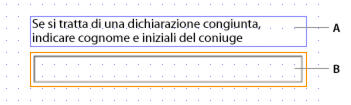 - Prima dell'unione: A.
- Oggetto testo
- B.
- Campo di testo
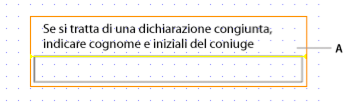 Dopo l'unione: oggetto Testo A questo scopo, è innanzitutto necessario verificare di avere eseguito le operazioni seguenti:
Il campo testo può corrispondere a uno degli oggetti seguenti:
Casella di controllo
Campo data/ora
Campo decimale
Campo firma
Elenco a discesa
Campo immagine
List Box
Campo numerico
Campo password
Pulsante di scelta
Campo di testo
È possibile unire solo un oggetto testo a un oggetto campo.
Selezionare l'oggetto Testo che si desidera utilizzare come didascalia dell'oggetto Campo.
Fare clic e premere contemporaneamente Ctrl o Maiusc per selezionare l'oggetto Campo che si desidera unire all'oggetto Testo.
La didascalia dell'oggetto Campo deve essere vuota o impostata su Nessuna nella palette Layout.
Selezionare Layout > Unisci come didascalia.
La didascalia del nuovo oggetto diventerà il testo derivante dall'oggetto Testo. Le dimensioni e la posizione del nuovo oggetto corrispondono ai bordi totali degli oggetti uniti.
Dopo l'unione dei due oggetti è possibile modificare il font e il valore della didascalia.
Per inserire nel testo o nelle didascalie numeri specifici in base alla lingua impostataNella maggiore parte delle zone geografiche del mondo si utilizza un sistema di numerazione noto come romano o europeo (1, 2, 3, ...). Il sistema di numerazione arabo, invece, è diverso e si basa sulle cifre hindi o indi.
Nonostante il testo arabo si scriva da destra a sinistra, i numeri in arabo si scrivono da sinistra a destra. Tale sistema di numerazione è noto come arabo e indi.
È possibile inserire numeri specifici per la lingua nel testo o nelle didascalie se questi sono supportati nelle impostazioni internazionali, quali Arabo (Egitto). La funzione è supportata dalle impostazioni internazionali seguenti:
Le opzioni descritte in questo argomento della Guida sono disponibili soltanto se il supporto per la relativa lingua è abilitato tramite Impostazioni di lingua in Microsoft Office.
Selezionare il testo.
Fare clic con il pulsante destro del mouse e verificare che il comando Usa cifre specifico per la lingua sia selezionato.
Se questa voce di menu non è presente, verificare che le impostazioni internazionali per questo oggetto supportino la funzione.
Immettere i numeri.
Nell'esempio seguente è illustrata una didascalia contenente tre tipi di numeri specifici della lingua.
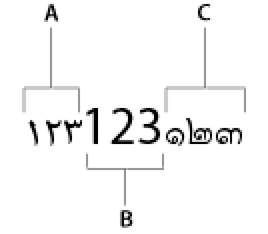 A. Arabo (Egitto) B. Inglese (USA) C. Thai (tailandese tradizionale)
Per consentire le interruzioni di pagina nel contenuto di un oggetto di testoPer un oggetto Testo, l'opzione Consenti interruzioni pagina nel contenuto è abilitata solo se il sottomodulo principale consente le interruzioni di pagina. Per impostazione predefinita questa opzione è deselezionata.
Di seguito sono riportati alcuni punti da tenere in considerazione quando si decide di consentire le interruzioni di pagina nel contenuto di un oggetto di testo:
Per un oggetto di testo, l'opzione Consenti interruzioni pagina nel contenuto è abilitata solo se l'oggetto principale consente le interruzioni di pagina.
Le interruzioni di pagina non sono supportate negli oggetti di testo ruotati.
Per i campi mobili l'opzione Consenti interruzioni di pagina all'interno del contenuto è disabilitata. Selezionare l'opzione Consenti interruzioni di pagina all'interno del contenuto per l'oggetto di testo che fa riferimento al campo mobile.
Non è consentito introdurre un'interruzione di pagina quando un oggetto che supporta le interruzioni di pagina viene collocato accanto a un oggetto che non le supporta.
Se l'opzione Adattamento automatico oggetti di testo a dimensione fissa durante la modifica (in Strumenti Opzioni > Area di lavoro) o l'opzione Espandi per adattare (nella palette Layout) è deselezionata, in fase di progettazione il testo ricorrente non si espande, impedendo l'introduzione delle interruzioni di pagina.
Per consentire le interruzioni di pagina nel contenuto di un oggetto di testo Nella palette Oggetto fare clic sulla scheda Disegno e selezionare Consenti interruzioni di pagina all'interno del contenuto. Nella palette Oggetto fare clic sulla scheda Disegno e selezionare Consenti interruzioni di pagina all'interno del contenuto.
Per mantenere un oggetto di testo unito all'oggetto successivo nel moduloPer un campo di testo, l'opzione Mantieni con successivo è abilitata solo se l'oggetto principale è un contenitore scorrevole che consente le interruzioni di pagina.
Per i campi mobili l'opzione Mantieni con successivo è disabilitata. Selezionare l'opzione Mantieni con successivo per l'oggetto di testo che fa riferimento al campo mobile.
Nella palette Oggetto fare clic sulla scheda Disegno e selezionare Mantieni con successivo.
|
|
|


