|

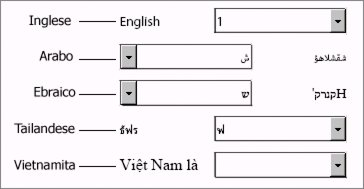
Gli oggetti sono gli elementi costitutivi fondamentali dei moduli e vengono visualizzati in modo differente in base alla lingua a cui è destinato il modulo.
Ad esempio, in un elenco a discesa all'interno di un modulo inglese la didascalia è in genere a sinistra e la freccia per visualizzare l'elenco è a destra. Negli elenchi in lingua araba o ebraica la didascalia è a destra mentre la freccia è a sinistra, in quanto la lettura è da destra a sinistra.
Per impostare un oggetto per l'uso in lingua araba o ebraica, è necessario eseguire le seguenti operazioni:
Configurare le impostazioni internazionali su Arabo o Ebraico.
Posizionare la didascalia a destra (ad eccezione delle didascalie di caselle di controllo e pulsanti di scelta, che devono trovarsi a sinistra).
Allineare a destra la didascalia e il valore.
Impostare un font che supporti la lingua desiderata.
L'impostazione di un oggetto per la lingua araba o ebraica si applica ai seguenti oggetti:
Caselle di controllo
Campi data/ora
Campi decimali
Campi firma
Elenchi a discesa
Caselle di riepilogo
Campi numerici
Campi password
Pulsanti di scelta
Campi di testo
Nota: Le opzioni descritte in questo argomento della Guida sono disponibili soltanto se il supporto per la relativa lingua è abilitato tramite Impostazioni di lingua in Microsoft Office.
Aggiungere l'oggetto.
Ad esempio, trascinare l'oggetto Elenco a discesa dalla palette Libreria oggetto alla struttura del modulo.
Nella palette Oggetto, fare clic sulla scheda Campo.
Nella casella Imp. int., selezionare l'opzione relativa alla lingua, al Paese o alla regione desiderata.
Ad esempio, Arabo (Bahrein).
Selezionare l'oggetto.
Nella palette Font, selezionare il font che supporta l'impostazione internazionale selezionata.
Ad esempio, il font Adobe Arabic supporta l'arabo e il font Adobe Hebrew supporta l'ebraico. Qualora non si disponga nel sistema in uso del font desiderato per la lingua utilizzata, è possibile eseguire ricerche in Internet.
Selezionare l'oggetto.
Nella palette Paragrafo, fare clic su Allinea a destra per allineare a destra la didascalia e il valore.
Nella palette Layout, selezionare l'opzione appropriata dall'elenco Posizione relativa alla didascalia.
Oggetto
|
Posizione
|
|---|
Caselle di controllo
|
A sinistra
|
Campi data/ora
|
Destra
|
Campi decimali
|
Destra
|
Campi firma
|
Destra
|
Elenchi a discesa
|
Destra
|
Caselle di riepilogo
|
Destra
|
Campi numerici
|
Destra
|
Campi password
|
Destra
|
Pulsanti di scelta
|
A sinistra
|
Campi di testo
|
Destra
|
 Visualizzare l'oggetto nella scheda Anteprima PDF per verificarne il corretto layout.
|
|
|