|

È possibile compilare in modo dinamico una descrizione comandi con un valore recuperato da un'origine dati. Ad esempio, è possibile visualizzare una descrizione comandi personalizzata per un oggetto in francese.
Lo schema a cui ci si collega può presentare dati definiti per una descrizione comandi di questo tipo:
<form>
      <tooltip dp_tt="tooltip1"/>
</form>
Il file dati a cui si punta può presentare i dati definiti per una descrizione comandi di questo tipo:
<form>
      <tooltip dp_tt="Quantité - Entrez un nombre inférieur ou égal à 100."/>
</form>
Quando si unisce il file dati alla struttura del modulo e si posiziona il puntatore del mouse sul campo Quantità, viene visualizzata la seguente descrizione comandi.
A questo scopo, è innanzitutto necessario verificare di avere eseguito le operazioni seguenti:
Nella palette Libreria oggetto, fare clic sulla categoria Standard e trascinare un oggetto nella struttura del modulo.
Ad esempio, inserire un oggetto Campo di testo.
(Facoltativo) Nella palette Oggetto, fare clic sulla scheda Campo e inserire una didascalia per l'oggetto nella casella Didascalia.
Ad esempio, digitare Quantité.
Nella palette Accessibilità, fare clic sull'etichetta attiva Descrizione comandi.
Selezionare la connessione dati.
Nota: se non si è già connessi a un'origine dati, Binding dei dati predefinito è l'unica selezione presente nell'elenco Connessione dati.
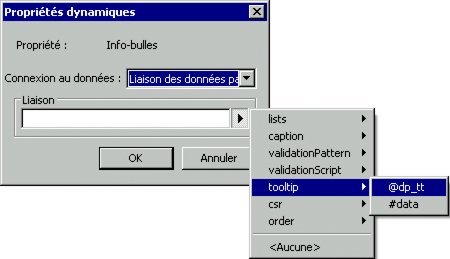
Fare clic sul triangolo accanto alla casella Binding, quindi selezionare un binding.
Ad esempio, selezionare descrizione comandi > @dp_tt.
La seguente stringa verrà visualizzata nella casella Binding:
$record.tooltip.dp_tt
 È possibile digitare questa stringa nella casella Elementi anziché selezionarla. Al termine, fare clic su OK.
Visualizzare il modulo nella scheda Anteprima PDF.
Ad esempio, nella scheda Anteprima PDF, provare a posizionare il puntatore sul campo Quantità per vedere la descrizione dei comandi personalizzata.
|
|
|