|

È possibile utilizzare la finestra di dialogo di Generatore azioni, accessibile tramite il menu Strumenti, per creare nei moduli funzionalità interattive di uso comune senza che sia necessario compilare script. Utilizzando le azioni disponibili, è possibile controllare la modalità di presentazione degli oggetti e dei dati del modulo e la risposta di questi all'interazione con il compilatore.
Di seguito sono riportati alcuni esempi delle operazioni che è possibile eseguire con le azioni:
Aggiungere pulsanti sui quali un compilatore può fare clic per aggiungere o rimuovere sezioni del modulo o righe di una tabella.
Impostare il valore di un campo, ad esempio precompilare un oggetto campo data/ora con la data corrente o un oggetto campo numerico con un valore specifico.
Impostare il colore di sfondo dei campi.
Nascondere o mostrare gli oggetti o impostare lo stato attivo di un campo specifico.
Creare azioni personalizzate usando oggetti script e la funzione all'interno degli script.
Creare azioni all'interno dei frammenti.
Nota: Per visualizzare le azioni all'interno di un file di frammento nella finestra di dialogo Generatore azioni, è necessario incorporare il file di frammento nel documento Adobe XML Form (XDP) o modificare il frammento in Designer. La finestra di dialogo Generatore azioni non visualizza azioni comprese in un frammento creato in una libreria frammenti.
Nota: Le azioni potrebbero non essere supportate da moduli HTML e Guide.
È possibile aggiungere azioni alla maggior parte dei campi e degli oggetti dei moduli.
Quando si fa clic sul collegamento oggetto in Generatore azioni, viene visualizzata la finestra di dialogo Selezionare un oggetto, in cui sono riportati gli oggetti del modulo che è possibile selezionare per la creazione di una condizione o di un risultato.
Si creano azioni aggiungendo una o più condizioni alle quali conformarsi e uno o più risultati generati dal soddisfacimento delle medesime. È possibile creare azioni semplici con una sola condizione, soddisfatta la quale si genera il risultato. In alternativa, è possibile combinare più condizioni e creare azioni più complesse, nelle quali i risultati sono generati in tempi diversi in base alle condizioni aggiunte.
In Designer si genera uno script per ogni azione e ciascuno di essi è monitorato per rilevare la presenza di eventuali modifiche. Se in Designer viene rilevata la presenza di modifiche dello script, vengono completate le azioni seguenti:
Si arresta il monitoraggio dello script per consentire al relativo autore di controllarlo e apportare eventuali modifiche.
Si visualizza un messaggio nella scheda Registro della palette Rapporto per indicare che lo script non è più gestito dal programma e può essere modificato.
In Designer non si apporta alcuna modifica agli script non gestiti.
Nell'editor di script, lo script generato per un'azione è inserito da Designer all'inizio, prima di eventuali script non gestiti.
La palette Rapporto contiene un elenco dei messaggi di avviso concernenti le azioni interrotte. Le azioni interrotte si verificano quando un oggetto utilizzato per creare una condizione o un risultato è eliminato dal modulo. Le azioni interrotte sono indicate nell'elenco Azione. Inoltre, accanto alla condizione o al risultato pertinente viene visualizzato un collegamento all'oggetto mancante. Fare doppio clic sul messaggio di avviso nella palette Rapporto per aprire la finestra di dialogo di Generatore azioni ed evidenziare l'azione interrotta.
Nota: Eventuali modifiche apportate a pulsanti ed elenchi di scelta non vengono monitorate da Designer. Se si modificano gli elementi di un elenco, si riordinano gli elementi, si modifica il testo visualizzato o il valore salvato o, ancora, si elimina un pulsante di scelta, l'azione può essere interrotta senza determinare la generazione del relativo messaggio di avviso.
Combinazione di condizioniSe si combina con altre condizioni una condizione di attivazione, è necessario che questa venga soddisfatta per ultima. Una volta soddisfatte tutte le condizioni precedenti, la condizione di attivazione è la sola in grado di avviare l'esecuzione dei risultati dell'azione. Pertanto, è possibile aggiungere a un'azione una sola condizione di attivazione. Ad esempio, non è consentito creare un'azione con due condizioni di attivazione che richiedono al compilatore di fare clic su un pulsante e su una casella di controllo simultaneamente. Se a un'azione si aggiungono più condizioni di attivazione, nella finestra di dialogo Generatore azioni viene visualizzato un messaggio di errore. Tuttavia, ricordare che un'azione non deve necessariamente disporre di una condizione di attivazione. Al contrario, può anche non avere tale condizione. In casi di questo tipo, le condizioni possono essere soddisfatte in qualsiasi ordine. Qualsiasi condizione dell'azione può determinare la visualizzazione dei risultati dopo il soddisfacimento di tutte le altre.
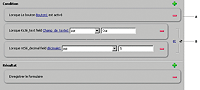
Se ad un'azione si aggiungono più condizioni, nella finestra di dialogo di Generatore azioni vengono ordinate in un elenco come mostrato di seguito. La condizione di attivazione (se aggiunta) è visualizzata in cima all'elenco. Tutte le altre condizioni sono raggruppate al di sotto di essa. Il collegamento e/o appare accanto alle condizioni raggruppate. Tale collegamento non è disponibile con la condizione di attivazione. Quando si seleziona e, è necessario soddisfare tutte le condizioni del gruppo prima di generare i risultati delle azioni. Se si seleziona o, invece, è necessario soddisfare almeno una delle condizioni del gruppo prima di generare i risultati delle azioni.
Creazione di un'azioneLa creazione di un'azione comporta l'aggiunta di una o più condizioni e di uno o più risultati. I risultati sono generati una volta soddisfatte le condizioni. L'utente può aggiungere un numero di condizioni e risultati qualunque. Tuttavia, può aggiungere a ogni azione una sola condizione di attivazione, dal momento che questa è la condizione a essere soddisfatta per ultima. Ad esempio, non è consentito creare un'azione secondo la quale il compilatore deve fare clic su un pulsante e su una casella di controllo simultaneamente per inizializzare i risultati. Se a un'azione si aggiungono più condizioni di attivazione, nella finestra di dialogo Generatore azioni viene visualizzato un messaggio di errore.
Nota: Se si crea un'azione utilizzando l'opzione "è modificato" per una condizione, quando il modulo viene visualizzato in Acrobat o Adobe Reader, i risultati potrebbero non essere applicati fino a quando non si esce dal campo.
Per ciascuna condizione aggiunta, fare clic sul collegamento dell'oggetto per aprire la finestra di dialogo Selezionare un oggetto e procedere alla scelta. Questa finestra mostra esclusivamente gli oggetti del modulo che è possibile utilizzare per creare una condizione o un risultato. Per ogni risultato aggiunto si seleziona un'opzione nell'elenco Selezionare un risultato, quindi si selezionano altre opzioni in base all'oggetto. Le opzioni disponibili per ciascun risultato variano in base all'oggetto selezionato.
Nota: Se si genera un'azione che aggiunge o rimuove istanze di sottomoduli, accertarsi di assegnare un nome a ciascun oggetto sottomodulo. Se l'azione fa riferimento a sottomoduli senza nome, l'azione potrebbe non essere eseguita.
Tenere presente che i risultati mostrati di seguito non sono compatibili con i moduli HTML o con le guide dei moduli.
Allega un file al modulo
Chiudi il modulo
Passa a una pagina specifica
Reimposta tutti i campi del modulo
Salva il modulo
Imposta il livello di zoom
Designer genera un nome predefinito per ciascuna azione, composto dal nome dell'oggetto seguito dall'evento di script all'interno del quale viene generata la condizione (<nome dell'oggetto>.<nome dell'evento di script>).
Per ulteriori informazioni sugli eventi, vedere Eventi.
Nota: Se si crea un'azione in corrispondenza dell'evento di immissione e si esegue il modulo in Acrobat 7.1.3, il colore di sfondo o di primo piano del campo interessato viene modificato solo dopo avere spostato il cursore fuori dal campo.
Selezionare Strumenti > Generatore azioni.
Fare clic sul pulsante Aggiungi una nuova azione  . .
Nell'area Condizione, fare clic sul pulsante Aggiungi una condizione  . .
Fare clic sul collegamento dell'oggetto.
Selezionare l'oggetto da assegnare alla condizione. Ripetere i passaggi 3 e 4 come necessario. Se si aggiungono tre o più condizioni, il collegamento e/o è visualizzato accanto alle condizioni medesime. Fare clic sul collegamento per modificare la relazione fra le condizioni come necessario.
Nell'area Risultato, fare clic sul pulsante Aggiungi un risultato .
Selezionare un risultato nell'apposito elenco e scegliere le opzioni richieste. Ripetere i passaggi 6 e 7 come necessario.
Ridenominazione di un'azione Fare clic sul nome dell'azione desiderato e digitare un nuovo nome. È possibile assegnare lo stesso nome a due o più azioni. Fare clic sul nome dell'azione desiderato e digitare un nuovo nome. È possibile assegnare lo stesso nome a due o più azioni.
Ripristino del nome predefinito Eliminare il nuovo nome.
Modifica di un'azioneUtilizzare la finestra di dialogo Azioni per visualizzare e modificare le azioni contenute in un modulo. Le azioni sono elencate nella parte sinistra della finestra di dialogo, le condizioni e i risultati dell'azione selezionata sulla destra. Aggiungere, eliminare e modificare la condizione e i risultati come necessario.
Per le condizioni esistenti, la finestra di dialogo Selezionare un oggetto mostra esclusivamente l'oggetto associato e altri oggetti dello stesso tipo. Per modificare il tipo di oggetto assegnato a una condizione esistente, eliminare la condizione e quindi ricrearla apportandovi le dovute modifiche.
In riferimento ai risultati esistenti, la finestra di dialogo Selezionare un oggetto mostra tutti gli oggetti del modulo selezionabili per un risultato. Per modificare l'oggetto assegnato a un risultato esistente, selezionare un nuovo oggetto.
Selezionare Strumenti > Generatore azioni.
Sotto la voce Azioni, selezionare un'azione e le opzioni richieste.
Rimozione di un'azioneÈ possibile rimuovere un'azione da un modulo in qualsiasi momento.
Selezionare Strumenti > Generatore azioni.
Sotto la voce Azioni, selezionare l'azione che si desidera eliminare.
Fare clic sul pulsante Rimuove un'azione esistente  . .
Creazione di un risultato personalizzatoÈ possibile creare un risultato personalizzato per un'azione utilizzando l'oggetto script contenente una funzione. L'oggetto script è un oggetto che può essere utilizzato per memorizzare le funzioni e i valori JavaScript separatamente rispetto a qualsiasi specifico oggetto modulo.
Nota: Designer non convalida parametri e valori risultanti. Assicurarsi che i parametri digitati siano corretti e i valori di ritorno validi.
Selezionare Strumenti > Generatore azioni.
Fare clic sul pulsante Aggiungi una nuova azione .
Nell'area Condizione, fare clic sul pulsante Aggiungi una condizione .
Fare clic sul collegamento dell'oggetto.
Selezionare l'oggetto da assegnare alla condizione. Ripetere i passaggi 3 e 4 come necessario. Se si aggiungono tre o più condizioni, il collegamento e/o è visualizzato accanto alle condizioni medesime. Fare clic sul collegamento per modificare la relazione fra le condizioni come necessario.
Nell'area Risultato, fare clic sul pulsante Aggiungi un risultato .
Nell'elenco Selezionare un risultato, selezionare Chiama una funzione oggetto script.
Fare clic sul collegamento Chiama oggetto script e, sotto la voce Variabili, selezionare l'oggetto script.
Selezionare una funzione dall'elenco.
Digitare i parametri nella casella. Esempio: >Chiama funzione *(nome funzione)* script (oggetto script) con parametri *(funcParam1, funcParam2)* e "(nessun risultato)".
(Facoltativo) Selezionare Assegna risultato a, fare clic sul collegamento dell'oggetto e selezionare un oggetto da assegnare al risultato.
Per ulteriori informazioni, vedere Creazione e riutilizzo di funzioni JavaScript.
Impostazione del livello di zoom in un modulo PDFQuando si apre un modulo PDF in Acrobat o Adobe Reader, viene mostrata la visualizzazione iniziale del documento. È possibile creare un'azione per impostare l'area di visualizzazione iniziale del PDF su un livello di zoom o di ingrandimento della pagina specifico. Ad esempio, è possibile impostare il livello di zoom su un valore percentuale specifico relativo al formato della pagina, oppure adattare la visualizzazione della pagina in base alla relativa larghezza o altezza.
Selezionare Strumenti > Generatore azioni.
Fare clic sul pulsante Aggiungi una nuova azione .
Nell'area Condizione, fare clic sul collegamento oggetto.
Nella finestra di dialogo Selezionare un oggetto, scegliere il nome del modulo in corrispondenza del nodo di primo livello della gerarchia del modulo. Il nome predefinito è modulo1.
Al termine, fare clic su OK.
Nell'area Condizione, selezionare Quando modulo <nome modulo> è stato caricato completamente.
Nell'elenco di selezione del risultato, scegliere Imposta il livello di zoom.
Nell'elenco Imposta zoom su, selezionare l'opzione desiderata.
Al termine, fare clic su OK.
|
|
|