|

Le aree contenuto consentono di ancorare e gestire il layout di tutti gli oggetti contenuti in un modulo, compresi i sottomoduli.
In genere, non è necessario modificare le proprietà di un'area contenuto. Tuttavia, se si sta progettando un modulo che contiene sottomoduli configurati per lo scorrimento del contenuto, sarà utile acquisire familiarità con le proprietà delle aree contenuto per comprendere il funzionamento dei sottomoduli stessi. Per ulteriori informazioni sulle proprietà dell'area contenuto, vedere Proprietà dell'area contenuto nella scheda Area di contenuto.
Non è possibile selezionare o manipolare le aree contenuto utilizzando la scheda Visualizzazione struttura dell'Editor di layout. Se necessario, è possibile selezionare, tagliare, copiare, incollare, spostare, eliminare o ridimensionare le aree contenuto mediante la scheda Pagine master dell'Editor di layout. L'area associata all'area contenuto è delimitata da un rettangolo nella pagina master.
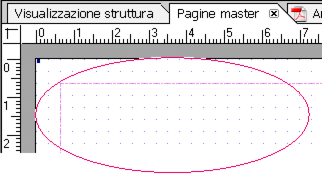 Questo rettangolo identifica l'area contenuto I nuovi moduli presentano un'area contenuto predefinita. Se necessario (ad esempio, durante la progettazione di un modulo che contiene sottomoduli configurati per lo scorrimento del contenuto), è possibile aggiungere aree contenuto aggiuntive al modulo. Tutte le aree contenuto sono visualizzate nella palette Gerarchia.
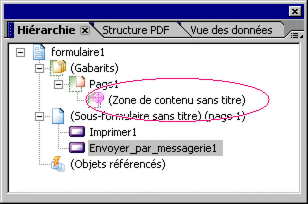 Area contenuto predefinita Flusso di dati fra le aree contenutoQuando si sono definite più aree contenuto, nei casi in cui è eseguito il rendering del modulo gli oggetti scorrono da un'area contenuto a quella successiva. È possibile selezionare una direzione di scorrimento per gli oggetti e i rispettivi dati. La direzione di scorrimento definisce il momento in cui un oggetto viene messo a fuoco rispetto agli altri oggetti durante una sequenza di tabulazione. Inoltre, stabilisce il momento in cui un oggetto riceve i dati uniti rispetto agli altri oggetti modulo. Specificando la direzione di scorrimento di un'area contenuto specifica, si imposta automaticamente anche la direzione di scorrimento di tutte le altre aree contenuto del modulo.
Quando è eseguito il rendering del modulo, se un oggetto che incorpora dati si espande a tal punto da non poter più rientrare in un'unica area di contenuto, l'oggetto si riverserà nell'area o nelle aree contenuto successive. Allo stesso modo, quando è creato un modulo, non è possibile aggiungere più oggetti a un'area contenuto rispetto a quelli che possono adattarsi allo spazio delimitato dall'area contenuto stessa. Quando l'area contenuto è completa, i restanti oggetti passeranno nella successiva area contenuto disponibile. Se non è disponibile un'altra area contenuto pronta a contenere l'esubero di oggetti, i dati non saranno rappresentati correttamente.
Selezione di un'area contenutoÈ possibile selezionare un'area contenuto con la palette Gerarchia o la scheda Pagine master dell'Editor di layout.
 Selezionare un'area contenuto effettuando una delle seguenti operazioni: Nell'Editor di layout, fare clic sulla scheda Pagine master. Fare clic sul rettangolo blu che delimita l'area contenuto.
Nella palette Gerarchia, fare clic sull'area contenuto.
Ridenominazione di un'area contenutoPer rinominare un'area contenuto nella palette Gerarchia, fare clic con il pulsante destro del mouse su tale oggetto, quindi selezionare Rinomina oggetto. Digitare il nuovo nome e premere Invio.
Per rinominare un'area contenuto tramite la palette Oggetto, selezionarla. Nella palette Oggetto, digitare il nuovo nome dell'area contenuto nella casella Nome e premere Invio. Designer conserva automaticamente il numero di occorrenza.
Definizione dell'ordine di tabulazione e di compilazione dati per i sottomoduli all'interno dell'area contenuto Nella palette Oggetto, selezionare una delle seguenti opzioni dall'elenco Direzione flusso: Per impostare l'ordine di tabulazione e di compilazione dei dati affinché inizi dalla parte superiore della pagina e prosegua verso la parte inferiore, selezionare Dall'alto in basso.
Per impostare l'ordine di tabulazione e di compilazione dei dati affinché inizi dalla parte superiore della pagina e prosegua verso destra fino a raggiungere il bordo destro, selezionare Testo occidentale. Una volta raggiunto il bordo destro della pagina, l'ordine di tabulazione e la direzione di scorrimento proseguono sull'oggetto che segue partendo dal margine sinistro successivo della pagina.
Per impostare l'ordine di tabulazione e di compilazione dei dati affinché inizi dalla parte destra della pagina e prosegua verso la parte sinistra, selezionare Da destra a sinistra.
Copia, spostamento e ridimensionamento delle aree contenutoÈ possibile tagliare, copiare, incollare, eliminare, ridimensionare o riposizionare le aree contenuto attraverso la scheda Pagine master dell'Editor di layout. È possibile solo tagliare o eliminare le aree contenuto aggiunte in una pagina master. Ogni modulo deve avere almeno un'area contenuto. L'area contenuto predefinita non può essere eliminata.
Operazioni di taglio, copia, incolla o eliminazione di un'area contenuto Nell'Editor di layout, fare clic sulla scheda Pagine master. Fare clic con il tasto destro del mouse sull'area contenuto e selezionare il comando di menu appropriato.
Ridimensionamento di un'area contenuto Ridimensionare l'area contenuto nella scheda Pagine master dell'Editor di layout utilizzando uno dei seguenti metodi: Fare clic sul bordo dell'area contenuto e trascinare uno dei punti di ridimensionamento per ridimensionare l'oggetto.
Selezionare l'area contenuto, quindi, nella palette Layout, regolare le impostazioni delle dimensioni.
Spostamento di un'area contenutoNella scheda Pagine master dell'Editor di layout, selezionare l'area contenuto.
Spostare l'area contenuto utilizzando uno dei seguenti metodi:
Trascinare l'area contenuto in una nuova posizione.
Modificare le coordinate x e y nella tavolozza Layout.
Utilizzare un tasto freccia per spostare leggermente l'area contenuto in una direzione.
Aggiunta delle aree contenutoÈ possibile aggiungere un'area contenuto utilizzando il menu Inserisci o la palette Libreria oggetto. È possibile aggiungere aree contenuto soltanto alle pagine master.
Aggiunta di un'area contenuto tramite il menu Con la pagina master del modulo visualizzata, selezionare Inserisci > Standard > Area di contenuto.
Aggiunta di un'area contenuto con la palette Libreria oggetto Effettuare una delle seguenti operazioni: Nella palette Libreria oggetto, fare clic sulla categoria Standard. Fare clic sull'oggetto Area di contenuto e trascinare l'oggetto nella pagina master del modulo.
Dalla categoria Standard della palette Libreria oggetto, trascinare un oggetto Area di contenuto nella pagina master del modulo.
Nella palette Libreria oggetto, fare clic sulla categoria Standard. Fare doppio clic sull'oggetto Area di contenuto.
|
|
|


