|

I set pagina consentono di controllare l'ordine e la visibilità delle pagine all'interno della struttura del modulo. Le strutture dei moduli contengono almeno un set di pagine.
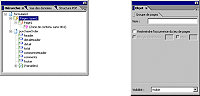
Per spostarsi tra più set di pagine Nella palette Gerarchia, fare clic sul set di pagine.  Se la palette Gerarchia non è visibile, selezionare Finestra > Gerarchia. Se la palette Gerarchia non è visibile, selezionare Finestra > Gerarchia.Per aggiungere o eliminare un set di paginePer aggiungere un set di pagine, nella palette Gerarchia fare clic con il pulsante destro del mouse sul nodo Pagine Master, quindi selezionare Inserisci set di pagine.
Per eliminare un set di pagine, nella palette Gerarchia, fare clic con il pulsante destro del mouse sulla pagina master e selezionare Elimina.
Per riordinare i set di pagineNella palette Gerarchia, trascinare il set di pagine in una nuova posizione sotto il nodo Pagine master.
Ripetere il passaggio 1 finché tutti i set di pagine si trovano nell'ordine desiderato.
Per rinominare un set di pagineNella palette Gerarchia, fare clic con il pulsante destro del mouse sul set di pagine e selezionare Rinomina oggetto.
Digitare un nuovo nome per il set di pagine.
Nota: È inoltre possibile rinominare il set di pagine selezionato nella scheda Set pagina della palette Oggetto.
Per gestire i set di pagina controllando il numero di occorrenze di ciascuna paginaNella palette Gerarchia selezionare il set di pagine.
Nella palette Oggetto, selezionare Occorrenza pagina dall'elenco Stampa. Un messaggio in Designer informa l'utente che, se in precedenza è stata selezionata l'opzione per la stampa su un solo lato o su entrambi i lati, l'impostazione dell'opzione Occorrenza pagina potrebbe richiedere l'esecuzione di modifiche al modulo per garantirne il funzionamento previsto. Fare clic su Sì per continuare.
|
|
|