|

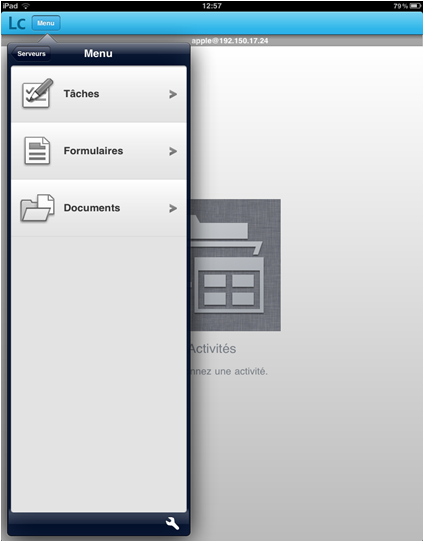
Ajout d’un serveur LiveCycle à la liste des serveurs disponibles Ouvrez le menu.
Menu principal de LiveCycle Mobile Appuyez sur Serveurs.
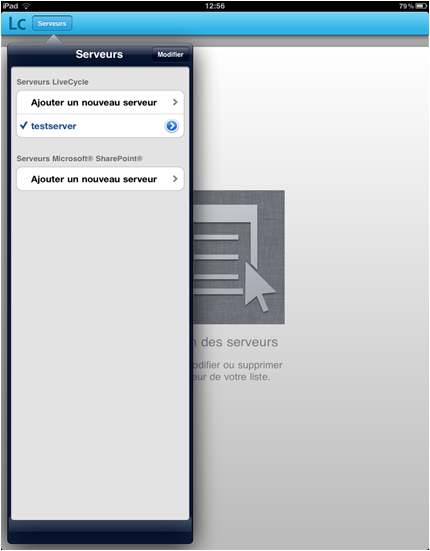 Liste Serveurs Appuyez sur Ajouter un nouveau serveur sous Serveurs LiveCycle. Sur l’écran Serveurs LiveCycle, indiquez les informations suivantes :
Nom d’hôte : nom d’hôte du serveur LiveCycle. Contactez votre administrateur si vous ne disposez pas des informations nécessaires.
Nom du serveur : description du serveur et du compte utilisateur.
Port : numéro de port utilisé par Document Services.
SSL : sélectionnez cette option pour utiliser SSL lors de la connexion au serveur.
Nom d’utilisateur : nom d’utilisateur employé pour la connexion au serveur.
Mot de passe : mot de passe employé pour la connexion au serveur.
Appuyez sur Enregistrer.
Modification des paramètres d’un serveur existantSur l’écran Serveurs, appuyez sur la flèche en regard du nom du serveur.
Remarque : sur iPad, appuyez sur la flèche en regard d’un nom de serveur pour afficher les paramètres du serveur. Si vous appuyez sur le nom du serveur, vous revenez au menu permettant d’accéder aux tâches, formulaires et documents.
Modifiez les informations du serveur selon vos besoins et cliquez sur Enregistrer.
Suppression d’un serveur de la listeDans l’écran de menu principal, appuyez sur Serveurs.
Sur l’écran Serveurs, appuyez sur Modifier.
Appuyez sur le bouton moins (-) en regard du serveur à supprimer. Appuyez sur Supprimer, puis sur Terminé.
Basculement entre les serveurs et comptes utilisateur configurésSi vous avez configuré plusieurs comptes utilisateur, vous pouvez basculer entre ces comptes pour accéder à vos différentes listes de tâches et de formulaires.
Ouvrez le menu.
Menu principal de LiveCycle Mobile Appuyez sur Serveurs.
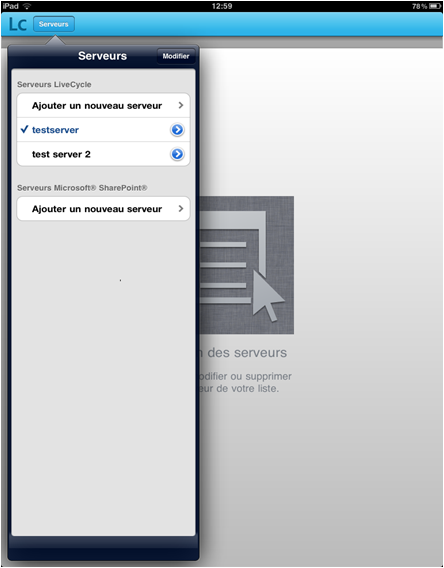 Liste des serveurs avec deux comptes configurés Appuyez sur le nom du serveur ou du compte (et non sur la flèche située en regard).
Le menu principal s’affiche, permettant d’accéder aux tâches, formulaires ou documents pour le compte sélectionné.
|
|
|