En savoir plus sur les types d’options d’affichages et les affichages dans FrameMaker.
Dans ce sujet:
Prédéfinir des unités d’affichage
Certaines zones de texte de boîtes de dialogue requièrent une unité de mesure (telle que des points ou des pouces) pour la valeur que vous entrez. Vous pouvez spécifier les unités par défaut de la taille de police et de l’interligne (unités de taille des polices) et pour d’autres mesures (unités d’affichage). Les unités de mesure par défaut s’affichent à la suite des valeurs dans les zones de texte. Si vous entrez une valeur sans unité de mesure, FrameMaker utilise l'unité par défaut.
Pour modifier les unités prédéfinies, activez la fenêtre correspondante. Sélectionnez . Sélectionnez les valeurs pour Unités d’affichage et Unités de polices. Cliquez sur Définir.
Pour entrer des unités différentes dans une zone, activez la fenêtre correspondante. Entrez une abréviation pour l'unité, accompagnée d'une valeur numérique. Utilisez cm pour les centimètres, mm pour les millimètres,
"ou po pour les pouces, pc, pi ou pica pour les picas, pt ou point pour les points, px pour les pixels, dd pour les didots, cc ou cicero pour les cicéros, Q pour les unités Q (fait référence à la taille de police et à l’interligne du japonais uniquement).FrameMaker convertit l'entrée en unités d'affichage prédéfinies lorsque vous cliquez sur un bouton de commande dans la boîte de dialogue. Par exemple, si les unités d’affichage du document sont des picas et que vous souhaitez définir un retrait de paragraphe de 1 centimètre, entrez 1 cm dans la zone de texte Retraits : 1ère ligne. Lorsque vous cliquez sur Appliquer, la mesure se modifie pour refléter le nombre de picas correspondant à 1 pouce.
Modification de l’espacement de la règle ou des intervalles de la grille
Activez la fenêtre de document ou de livre qui vous intéresse. Dans le cas d’une fenêtre de livre, sélectionnez les documents concernés.
Sélectionnez . Sélectionnez un nouveau paramètres à partir du menu Règles ou Grille. Cliquez sur Définir.
Numéros de ligne
Les numéros de ligne dans les fichiers FrameMaker vous aident à identifier les lignes particulières de contenu. Les numéros de ligne sont définis au niveau du document (pour un fichier .fm) et apparaissent avant chaque ligne insérée dans un document FrameMaker.
Lors de l’utilisation des numéros de ligne et des barres de modification, assurez-vous qu’ils ne se chevauchent pas.
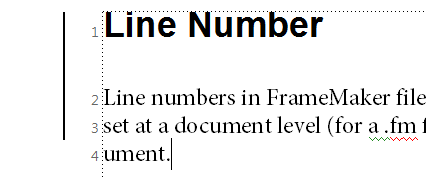
Insérer des numéros de ligne
Pour insérer des numéros de ligne, effectuez les étapes suivantes :
Choisissez .
Dans la boîte de dialogue Propriétés de numéro de ligne, sélectionnez Afficher les numéros de ligne et spécifiez les paramètres suivants :
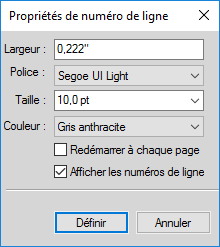
Largeur : distance entre les numéros de ligne et la colonne. La distance dépend des colonnes qui contiennent du texte.
Police : police des numéros de ligne.
Taille : taille des numéros de ligne.
Couleur : couleur des numéros de ligne.
Redémarrer à chaque page : l’activation de cette option fait redémarrer la série de numéros de ligne à chaque page.
Afficher les numéros de ligne : sélectionnez cette option pour afficher les numéros de ligne.
Remarques concernant les numéros de ligne
Prise en charge des formats à colonnes et enchaînements multiples : pour les fichiers avec des formats à colonnes multiples, les numéros de ligne s'affichent pour le texte dans chacune des colonnes. Pour les documents à enchaînements multiples, les numéros de ligne sont calculés en fonction des enchaînements du texte et continuent en conséquence.
Adaptation du calcul : lorsque vous insérez du texte dans un paragraphe et que les numéros de ligne sont activés, les numéros de ligne sont recalculés afin de prendre en compte le nouveau texte.
Propriété au niveau du document : la propriété de numéros de ligne est appliquée au niveau du document, ce qui vous permet d’activer/désactiver cette fonction pour un document (fichier .fm). Les numéros de ligne peuvent être configurés au niveau d’un document pour continuer dans la suite de la page précédente ou redémarrer à chaque page.
Enchaînements de texte : pour les documents à enchaînements multiples, les numéros de ligne suivent les enchaînements et sont calculés en conséquence.
Documents XML : les numéros de ligne ne sont pas conservés dans les documents XML. Vous pouvez toutefois activer les numéros de ligne dans le modèle de l’application.
Impression : les numéros de ligne sont visibles dans le document imprimé et dans le document PDF créé à l'aide de l'option Enregistrer au format PDF.
Guides visuels
Vous pouvez afficher plusieurs guides visuels dans une fenêtre de document :
Bordures autour des zones de texte, des cadres graphiques et des objets importés
Marqueurs, retours de fins de paragraphe et autres symboles dans l'enchaînement de texte
Règles sur les côtés supérieur et latéral gauche de la fenêtre
Vous pouvez en outre afficher une grille composée de lignes verticales et horizontales pour dessiner, redimensionner et aligner des graphiques. Les guides visuels n’apparaissent pas à l’impression. Il est donc inutile de les masquer lorsque vous imprimez. Activez la fenêtre de document ou de livre qui vous intéresse.
Procédez comme suit :
Pour afficher ou masquer les bordures, choisissez .
Pour afficher ou masquer les symboles de texte, sélectionnez.
Pour afficher ou masquer les règles, sélectionnez .
Pour afficher ou masquer les lignes de grille, sélectionnez .
Pour afficher les limites d’éléments, sélectionnez ou Limites d’éléments (comme étiquettes) dans FrameMaker structuré. FrameMaker bascule automatiquement entre ces deux options.
Symboles de texte
Symbole de texte |
Signification |
|---|---|
¶ |
Fin de paragraphe |
§ |
Fin d'enchaînement et fin de cellule de tableau |
|
Tabulation |
|
Cadre ancré et ancre de tableau |
|
Marqueur |
|
Retour forcé |
| |
Point d'alignement manuel d'équation |
|
Espace insécable |
|
Tiret de césure facultative |
|
Césure insécable |


Sous-ensemble de commandes de menu
Vous pouvez afficher des sous-ensembles de commandes de menu appelés menus courts. Ces derniers ne comportent pas de commandes permettant de formater du texte, de modifier certains aspects des graphiques, ni d’insérer des objets tels que des marqueurs et des variables.
Si une partie de l’ensemble des commandes de menu n’est pas visible, les menus courts sont probablement affichés.
Pour afficher les menus courts, sélectionnez .
Pour rétablir les menus dans leur intégralité, sélectionnez .
Pour personnaliser les menus, ajoutez, déplacez ou supprimez des menus et commandes comme indiqué dans le manuel en ligne Personnalisation de FrameMaker sur le site Web d’Adobe, www.adobe.com/go/lr_FrameMaker_support_fr.
Espace de travail à contraste élevé
FrameMaker utilise les couleurs système pour tracer les arrière-plans de fenêtres, le texte et autres éléments graphiques. Les utilisateurs qui éprouvent des difficultés à discerner les couleurs et variations de contraste ou qui possèdent une faible acuité visuelle peuvent définir des schémas de couleurs à contraste élevé ou personnaliser les couleurs du texte et de l’arrière-plan pour faciliter la visualisation des informations dans l’interface.
Pour configurer les options d’accessibilité dans Windows, définissez les options d’accessibilité dans le panneau de configuration de Windows.
Affichage plus rapide des pages
Pour afficher des pages plus rapidement :
Ouvrez le document en ignorant la mise à jour des graphiques importés, des références croisées et des encarts de texte. L’ouverture d’un document sans mettre à jour les références est plus rapide, mais peut ralentir l’affichage individuel des pages.
Désactivez l’affichage des graphiques en sélectionnant . Supprimez la sélection de l’option Graphiques. Cliquez sur Définir-
Important : Si vous désactivez l'option Graphiques et que vous générez un PDF, les graphiques n'apparaissent pas dans le fichier PDF.Affichez le texte de petite taille sous forme de barres grises en choisissant . Entrez une taille de point dans la zone Simuler texte plus petit. Cliquez sur Définir. Lorsque votre document comporte du texte dont la taille en points est plus petite que celle que vous avez définie dans cette zone, les caractères s'affichent sous la forme d'une barre grisée.