Impression de documents
Lors de l’impression d’un document, vous pouvez spécifier certaines options telles que le nombre de copies à imprimer et l’impression des traits de coupe et des repères de montage. Les options disponibles varient légèrement en fonction de la plate-forme et de l’imprimante utilisées. Vous pouvez également imprimer un livre composé de plusieurs documents.
Lorsque vous manipulez des documents structurés, les limites d’éléments, qu’il s’agisse de crochets ou de balises, peuvent être imprimées. Si ces limites d’éléments sont affichées dans la fenêtre de document, vous pouvez les masquer avant de lancer l’impression.
si vous avez désactivé l’affichage des graphiques dans la boîte de dialogue Options d’affichage, ils n’apparaissent pas dans le document imprimé.
La fonctionnalité d’impression prend en charge le format de codage de texte Unicode.
remarque : dans le cas d’une impression PostScript, utilisez un périphérique de sortie PostScript niveau 2 ou supérieur. Assurez-vous d’utiliser un pilote d’impression et un fichier de description d’imprimante (PPD) avec un tel périphérique.
Affichage des limites d’éléments dans la fenêtre de document
Préparer les documents en couleur pour la publication
Impression sur une imprimante de bureau
Vous pouvez imprimer chaque page d’un document sous forme de page composite. Une page composite contient toutes les couleurs utilisées sur la page. Lors de l’impression sur une imprimante couleur de bureau, vous imprimez un document couleur composite.
1)Choisissez Fichier > Imprimer.
2)Spécifiez la plage de pages à imprimer.
3)Vérifiez que l’option Imprimer les séparations n’est pas sélectionnée.
4)Définissez les options d’impression restantes suivant vos besoins, puis cliquez sur Imprimer.
Options d’impression
Les options d’impression suivantes sont disponibles pour toutes les imprimantes. Toutes ces options se trouvent dans la boîte de dialogue Impression. Pour plus d’informations sur des options supplémentaires disponibles pour votre imprimante, consultez la documentation de celle-ci.
remarque : les produits FrameMaker pour Windows n’ont aucun contrôle sur les fonctions offertes par les pilotes d’impression, ni sur les limites qu’ils imposent. Ils reconnaissent uniquement les pilotes d’imprimante acceptés par la version de Windows sur laquelle FrameMaker s’exécute. Si vous utilisez un pilote d’impression trop ancien, vous risquez de perdre des données (graphiques et caractères) et de ne plus pouvoir ouvrir les documents. Pour plus d’informations sur les pilotes PostScript les plus récents et leur installation, consultez le site Web d’Adobe.
Tri
Pour imprimer une copie complète avant d’imprimer la suivante, sélectionnez Trier lors de l’impression de plusieurs copies. La sélection de cette option peut ralentir l’impression.
Impression recto verso
Pour imprimer un document recto-verso lorsque vous n’utilisez pas une imprimante duplex, imprimez les pages impaires, retournez le papier dans l’imprimante et imprimez les pages paires. En fonction de votre imprimante, vous pouvez être amené à choisir Inverser ordre avant de cliquer sur Imprimer, le retournement du papier dans l’imprimante risquant d’inverser l’ordre des pages.
Modification de l’ordre des pages
Pour imprimer un document en commençant par la dernière page, sélectionnez Inverser ordre.
Impression plus rapide
Pour imprimer un document plus rapidement, sélectionnez Images basse résolution. Les images importées sont imprimées sous la forme de cases grisées.
Impression des traits de coupe et des repères de montage
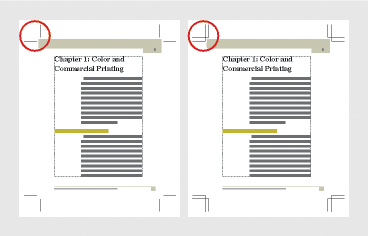
Pour imprimer un document avec ses traits de coupe et ses repères de montage, sélectionnez l’une des options du menu déroulant Marques d’enregistrement. Dans certains cas, vous devrez réduire l’échelle de l’image de page imprimée afin que la page affiche correctement les traits de coupe et les repères de montage.
Vous avez le choix entre des traits de coupe occidentaux et Tombo (Japon).
Traits de coupe occidentaux et Tombo
Réduction ou agrandissement de l’image papier
Pour imprimer une image de page réduite ou agrandie centrée sur la page, indiquez un pourcentage dans le champ Echelle.
Impression des chemins de fer
Pour imprimer des chemins de fer (reproduction réduite de plusieurs pages sur une seule page), entrez les valeurs appropriées dans les zones de texte Ch. de fer. Dans la zone de texte Lignes, entrez le nombre de chemins de fer à imprimer verticalement sur la page. Dans la zone de texte Colonnes, entrez le nombre de chemins de fer à imprimer horizontalement sur la page.
Pages blanches ignorées
Pour éviter d’imprimer des pages blanches, sélectionnez Ignorer les pages blanches.
Impression des couleurs en noir et blanc
Pour imprimer les éléments en couleur (dessins et texte FrameMaker) en noir et blanc plutôt qu’en échelle de gris, sélectionnez Couleur directe en Noir/Blanc.
Alimentation manuelle en papier
Pour imprimer le document sur du papier ne se trouvant pas dans le bac de l’imprimante, choisissez Fichier°>°Configuration de l’impression. Choisissez Alimentation manuelle dans le menu déroulant Source et cliquez sur OK.
remarque : la boîte de dialogue Impression de document de FrameMaker contient certaines options qui figurent également dans la boîte de dialogue Propriétés de l’imprimante de Windows, notamment le nombre de copies. Lors de l’impression d’un document, les paramètres définis dans FrameMaker annulent et remplacent les paramètres d’impression de Windows.
Création de fichiers PostScript
Vous pouvez créer une description d’un document appelée fichier PostScript (également appelée fichier d’impression). Un tel fichier permet de télécharger le document ultérieurement sur une imprimante PostScript ou d’envoyer ce document à la composition dans une société spécialisée. En outre, vous pouvez créer un fichier Adobe PDF.
Création d’un fichier d’impression unique à partir d’un document
1)Choisissez Fichier > Imprimer.
2)Sélectionnez Imprimer sur fichier et entrez le chemin d’accès et le nom de fichier dans la zone de texte ou cliquez sur Parcourir pour sélectionner un dossier et un nom de fichier.
astuce : Il est possible d’indiquer une extension .ps pour le fichier PostScript.
Création d’un fichier d’impression unique à partir d’un livre
1)Dans la fenêtre de livre, choisissez Fichier > Imprimer le livre ou sélectionnez les documents qui vous intéressent et choisissez Fichier > Imprimer les fichiers sélectionnés.
2)Sélectionnez Imprimer sur fichier et entrez le chemin d’accès et le nom de fichier dans la zone de texte ou cliquez sur Parcourir pour sélectionner un dossier et un nom de fichier. Choisissez Fichier unique dans le menu déroulant Enregistrer le livre sous (ou Enregistrer les fichiers sélectionnés en tant que). Cliquez ensuite sur Imprimer.
Création d’une série de fichiers d’impression distincts pour un livre
1)Dans la fenêtre de livre, choisissez Fichier > Imprimer le livre ou sélectionnez les documents qui vous intéressent et choisissez Fichier > Imprimer les fichiers sélectionnés.
2)Sélectionnez Imprimer dans un fichier et entrez le chemin d’accès et le nom de fichier dans la zone de texte ou cliquez sur Parcourir pour sélectionner un dossier et entrer un nom de fichier. Choisissez Fichier unique ou Fichier distinct pour chaque document dans le menu déroulant Enregistrer le livre sous ou Enregistrer les fichiers sélectionnés en tant que. Cliquez ensuite sur Imprimer.