Alignement de texte sur plusieurs colonnes
Equilibrage du texte sur plusieurs colonnes
Dans une mise en page utilisant une zone de texte à plusieurs colonnes, vous pouvez équilibrer le texte sur les colonnes n’étant pas entièrement remplies (par exemple, des colonnes sur des pages partiellement vides qui précèdent des sauts de page forcés et des colonnes sur la dernière page d’un document). Vous pouvez équilibrer le texte sur les colonnes dans un enchaînement de texte ou dans une zone de texte individuelle.
Equilibrage inactif et actif
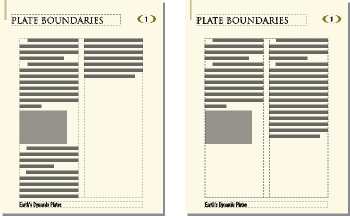
Equilibrage d’un texte sur des colonnes dans un enchaînement de texte
1)Si la fenêtre activée est une fenêtre de document, placez le point d’insertion dans l’enchaînement principal ou cliquez dans la marge de la page. Dans le cas d’une fenêtre de livre, sélectionnez les documents concernés.
2)Choisissez Format > Mise en page > Aspect des colonnes.
3)Sélectionnez Equilibrer les colonnes, puis cliquez sur Modifier tout l’enchaînement.
Equilibrage d’un texte sur des colonnes dans une seule zone de texte
1)Cliquez dans la zone de texte et choisissez Format > Personnalisation de la mise en page > Personnalisation de la zone de texte.
Sélectionnez Equilibrer colonnes et cliquez sur Définir.
Justification verticale du texte en bas des zones de texte
Lorsque FrameMaker justifie verticalement un texte, il ajoute d’abord un espace entre les paragraphes jusqu’à la limite définie. Si un autre ajustement est requis, un espace est ajouté entre les lignes jusqu’à la limite définie. Lorsque le texte d’une zone de texte habille un graphique, FrameMaker ne justifie pas ce texte verticalement.
Avant et après la justification verticale
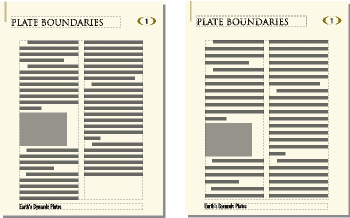
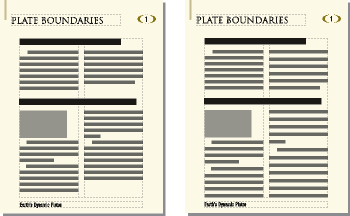
Dans une zone de texte à plusieurs colonnes contenant des fusions (paragraphes, tableaux ou cadres ancrés), FrameMaker ajoute un espace vertical pour aligner les dernières lignes de base de texte dans des colonnes adjacentes au-dessus de chaque fusion.
Avant et après la justification verticale avec fusion
L’affichage des pages peut sembler plus lent lorsque le texte est justifié verticalement. Pour cette raison, vous souhaiterez peut-être n’appliquer la justification verticale qu’une fois la modification du document terminée.
1)Si la fenêtre activée est une fenêtre de document, placez le point d’insertion dans l’enchaînement principal. Dans le cas d’une fenêtre de livre, sélectionnez les documents concernés.
2)Choisissez Format > Mise en page > Alignement vertical des paragraphes.
3)Sélectionnez Justification verticale et entrez l’espace maximum pouvant être ajouté entre les lignes (Espacement maxi. entre lignes) et entre les paragraphes (Espacement maxi. entre ¶).
FrameMaker ne dépasse pas les limites d’espacement spécifiées. S’il n’est pas possible de justifier verticalement un texte d’une colonne sans dépasser les limites, FrameMaker n’effectue pas la justification dans cette colonne.
4)Cliquez sur Modifier l’enchaînement.
remarque : la justification verticale permet de réserver de la place à la plus grande hampe descendante dans la plus grande taille de police utilisée pour la ligne. Si la dernière ligne d’une colonne semble trop haute, vérifiez que la colonne ne contient pas de caractère non imprimable (tel qu’un symbole d’ancrage) dans une police plus grande que celle du texte l’entourant.
Synchronisation des lignes de base
Lorsque vous synchronisez (alignez) un texte dans un enchaînement, FrameMaker crée une grille invisible dans chaque zone de texte et aligne sur la grille la ligne de base de la première ligne de chaque paragraphe spécifié. FrameMaker aligne également la première ligne après un cadre ancré et tente d’aligner la première ligne de chaque colonne.
remarque : si la justification verticale et la synchronisation sont toutes deux activées pour un enchaînement, la justification verticale est prioritaire sur la synchronisation. Cependant, les premières lignes dans les colonnes sont synchronisées les unes par rapport aux autres.
Avant et après la synchronisation
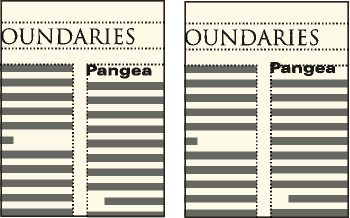
Les intitulés libellés dans de grandes polices s’affichant souvent en haut des colonnes, vous pouvez spécifier la limite de la synchronisation de la première ligne. Cette limite contrôle si la ligne de base d’un intitulé est placée sur la première ligne de la grille lorsque l’intitulé se trouve en haut d’une colonne, même si la police par défaut de l’intitulé est supérieure à la limite. Pour placer la ligne de base d’un intitulé sur la première ligne de la grille, FrameMaker laisse l’intitulé s’étendre au-dessus du haut de la colonne comme dans l’illustration. FrameMaker ne synchronise pas les tailles de police supérieures à la limite définie.
Synchronisation de lignes de base sur les colonnes
1)Vérifiez le format des types de paragraphes à synchroniser pour vérifier qu’ils possèdent les mêmes interligne et taille de police par défaut. Le paramètre d’interligne doit être Fixe.
2)Cliquez dans l’enchaînement à synchroniser (ou sélectionnez les documents dans le livre concerné) et choisissez Format > Mise en page > Alignement vertical des paragraphes.
3)Sélectionnez Synchronisation ligne de base et désactivez l’option Justification verticale.
4)Dans la zone de synchronisation, entrez l’interligne de la grille de la zone dans le champ Synchroniser ¶ avec un interligne de. Utilisez le même interligne que dans les paragraphes à synchroniser. Dans le cas contraire, FrameMaker ne synchronise pas les paragraphes avec la grille de la zone de texte.
5)Dans la zone de texte Limite de synchronisation 1ère ligne, entrez la taille de police la plus élevée à aligner en haut d’une colonne. Ainsi, supposons que l’interligne des paragraphes courants est de 12 points, la grille de la colonne de 12 points et les intitulés de 18 points. Pour aligner les intitulés s’ils s’affichent en haut d’une colonne, spécifiez 18 comme limite de première ligne.
6)Cliquez sur Modifier l’enchaînement. Aucune hampe descendante ne s’affichant au-dessus de la première ligne d’une colonne, la première ligne de la grille est décalée du haut de la colonne d’une distance égale aux deux-tiers de l’interligne spécifié.
Synchronisation des lignes de base dans des zones de texte adjacentes
Si les zones de texte débutent à des positions différentes sur une page, vous devrez parfois ajuster les parties supérieures sur leurs grilles.
1)Alignez les grilles en redimensionnant les zones de texte adjacentes afin que la distance entre leur partie supérieure respective puisse être divisée de façon régulière par la grille. Par exemple, si la grille est de 12 points, vous pouvez débuter une zone de texte à 144 points (12 x 12 points) du haut d’une zone de texte adjacente.
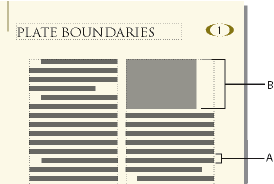
A. Espacement de grille B. Distance divisible régulièrement par la grille
astuce : Utilisez la grille magnétique pour placer correctement les zones de texte. Pour ce faire, spécifiez une grille magnétique égale à la grille de la zone de texte. Redimensionnez ensuite les zones de texte jusqu’à ce que leurs parties supérieures s’accrochent à la grille.