Redimensionnement et transformation d’objets
Lorsque vous peaufinez un graphique, vous pouvez modifier la taille et la forme des objets. Les possibilités de transformation sont illimitées. Par exemple, vous pouvez définir un nouvel angle pour une ligne brisée ou un polygone, déplacer un angle pour modifier sa forme et lisser une ligne brisée pour créer une courbe à main levée.
Polygone d’origine et polygone après l’ajout d’un angle
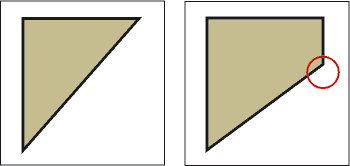
Angle déplacé puis lissé

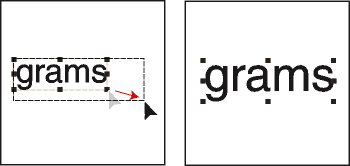
Vous pouvez redimensionner tous les objets, y compris les lignes de texte. Lorsque vous redimensionnez une zone de texte créée avec l’outil Zone de texte, le texte reste inchangé. En revanche, lorsque vous redimensionnez une ligne de texte créée avec l’outil Ligne de texte, la hauteur et la largeur de la police changent en conséquence.
Avant et après le redimensionnement d’une ligne de texte (et non d’une zone de texte)
Vous pouvez modifier la forme des lignes, des lignes brisées, des polygones, des courbes et des arcs de la façon suivante :
•Transformez une ligne, une ligne brisée ou un polygone en déplaçant ses angles un par un. Vous pouvez aussi ajouter ou supprimer des angles.
•Transformez une courbe en déplaçant ses poignées de transformation (qui permettent de définir la courbe et de déterminer son emplacement) et ses points de contrôle (qui permettent d’ajuster la courbure). Vous pouvez également ajouter et supprimer des poignées de transformation en modifiant le nombre de points qui définissent la courbe.
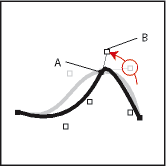
A. Poignée de transformation B. Point de contrôle
•Pour transformer un arc, il suffit de faire glisser ses extrémités ou de modifier le pourcentage d’un cercle représenté par l’arc.
Redimensionnement d’un objet par glissement
1)Sélectionnez l’objet et procédez de l’une des façons suivantes :
•Pour modifier la hauteur ou la largeur, faites glisser une poignée latérale.
•Pour modifier la hauteur et la largeur, faites glisser une poignée d’angle.
•Pour augmenter ou diminuer les dimensions proportionnellement, faites glisser une poignée d’angle tout en maintenant la touche Maj enfoncée.
Les dimensions de l’objet s’affichent dans la barre d’état lorsque vous faites glisser la poignée.
Redimensionnement précis d’un objet
1)Sélectionnez l’objet et choisissez Graphiques > Redimensionner.
2)Procédez de l’une des façons suivantes :
•Pour augmenter ou diminuer la hauteur et la largeur proportionnellement, entrez un facteur d’échelle et cliquez sur Redimensionner. Le facteur est toujours relatif à la taille courante de l’objet (100 % signifie aucune modification).
•Pour spécifier des dimensions exactes, entrez les dimensions et cliquez sur Redimensionner. Les dimensions affichées dans la boîte de dialogue constituent les dimensions courantes de l’objet (sans rotation).
Redimensionnement de graphiques importés
Vous pouvez rétablir la taille d’origine de graphiques importés. Vous pouvez également modifier la taille des graphiques bitmap importés.
Redimensionnement des graphiques importés à la taille 100 %
1)Sélectionnez l’objet et choisissez Graphiques > Caractéristiques.
2)Définissez la mise à l’échelle sur 100 % et cliquez sur Définir.
Modification de la taille des graphiques bitmap
La modification de la largeur ou de la hauteur, de la valeur en ppp ou du facteur d’échelle modifie la taille d’un graphique bitmap.
1)Procédez de l’une des façons suivantes :
•Sélectionnez l’image bitmap, choisissez Graphiques > Caractéristiques, puis définissez la largeur ou la hauteur. Les proportions du graphique sont ajustées automatiquement.
•Sélectionnez l’image bitmap, choisissez Graphiques > Caractéristiques, puis cliquez sur Définir ppp.
•Sélectionnez l’image bitmap, choisissez Graphiques > Redimension et spécifiez un facteur d’échelle.
•Appuyez sur la touche Maj et faites glisser une poignée d’angle de l’image bitmap. Maintenir la touche Maj enfoncée lors du déplacement permet de conserver les proportions du graphique.
remarque : si le graphique est un fichier TIFF (ou autre format utilisant des paramètres ppp), la mise à l’échelle doit s’effectuer à l’aide de la commande Caractéristiques, afin d’éviter que la valeur ppp ne soit perdue lors du redimensionnement à l’aide de la boîte de dialogue Redimension.
Déplacement d’un angle d’une ligne brisée ou d’un polygone
1)Sélectionnez l’objet et choisissez Graphiques > Transformer > Transformer. Les poignées de transformation s’affichent sur l’objet, remplaçant les poignées de sélection.
2)Faites glisser une poignée. Pour déplacer la poignée horizontalement ou verticalement, faites-la glisser tout en maintenant la touche Maj enfoncée.
Ajout et suppression d’un angle ou d’une poignée de transformation
1)Sélectionnez la ligne, la ligne brisée, le polygone ou la courbe et choisissez Graphiques > Transformer > Transformer.
2)Cliquez à l’endroit auquel vous voulez ajouter une poignée de transformation (ou un angle) tout en maintenant la touche Ctrl enfoncée ou cliquez sur la poignée à supprimer tout en maintenant la touche Ctrl enfoncée.
Transformation d’une courbe
1)Sélectionnez la courbe et choisissez Graphiques > Transformer > Transformer. Les poignées de transformation s’affichent aux emplacements définissant la courbe. Les points de contrôle s’affichent aussi autour de l’une des poignées.
2)Si les points de contrôle ne sont pas ceux que vous voulez utiliser, cliquez sur la poignée correspondant à l’endroit auquel vous souhaitez modifier la courbe. Les points de contrôle s’affichent alors autour de la poignée sur laquelle vous cliquez (les deux points qui correspondent à la poignée et le plus proche de part et d’autre de celle-ci).
3)Faites glisser une poignée pour modifier la position de la courbe au niveau de la poignée ou faites glisser ou pivoter un point de contrôle pour modifier la courbure. Quand vous commencez à faire glisser la poignée ou le point de contrôle, une tangente apparaît au niveau de la poignée de transformation. Vous obtiendrez différents effets en faisant glisser le pointeur le long de cette tangente ou en le faisant pivoter.
Choisissez Transformer et faites glisser une poignée.
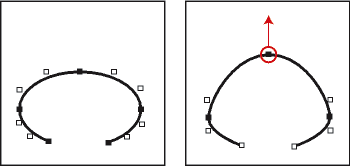
Faites glisser un point de contrôle.

Lorsque vous faites glisser une poignée de transformation, les points de contrôle se déplacent également et la courbe est lissée. Si vous faites glisser un point de contrôle, la courbure change des deux côtés de la poignée et vous obtenez également une courbe lissée.
Etirement d’une courbe
1)Sélectionnez la courbe et choisissez Graphiques > Transformer > Transformer.
2)Si les points de contrôle ne sont pas ceux que vous voulez utiliser, cliquez sur la poignée de transformation correspondant à l’endroit auquel vous souhaitez modifier la courbe.
3)Faites glisser une poignée ou un point de contrôle à l’aide du bouton droit de la souris.
Etirement d’une courbe

Transformation d’un arc
1)Sélectionnez l’arc et choisissez Graphiques > Transformer > Transformer. Les poignées de transformation s’affichent sur l’objet, remplaçant les poignées de sélection.
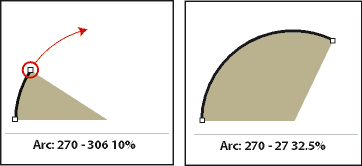
2)Faites glisser une poignée. Lorsque vous faites glisser la poignée, les angles de départ et d’arrivée de l’arc, ainsi que le pourcentage de cercle que cet arc représente, s’affichent dans la barre d’état.
Transformation d’un arc par glissement d’une poignée
Transformation précise d’un arc
1)Sélectionnez l’arc et choisissez Graphiques > Caractéristiques.
2)Entrez un nouvel angle de départ et un nouvel angle d’arrivée, puis cliquez sur Définir.
Modification du rayon d’arrondi d’un rectangle arrondi
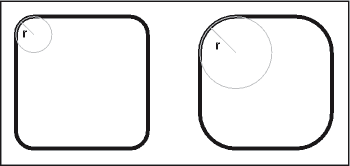
Vous pouvez définir l’incurvation des angles d’un rectangle arrondi en spécifiant le rayon d’un cercle imaginaire inscrit dans l’angle d’un rectangle. Plus le rayon est grand, plus les angles sont arrondis.
Rayon (r) = 3 mm et rayon (r) = 6 mm
Lorsque vous spécifiez un rayon d’arrondi, vous modifiez également les caractéristiques de dessin en cours. Tout nouveau rectangle arrondi dessiné possédera ce rayon d’arrondi jusqu’à ce que vous le modifiiez à l’aide de la commande Caractéristiques ou que vous quittiez FrameMaker.
1)Sélectionnez un rectangle arrondi et choisissez Graphiques > Caractéristiques.
2)Entrez le rayon d’arrondi, puis cliquez sur Définir. Le rayon maximum applicable correspond à la moitié de la largeur du rectangle. Par exemple, si le rectangle mesure 4 cm x 8 cm, le rayon maximum applicable est 2 cm (soit la moitié de 4).
Lissage et mise à l’état brut d’objets
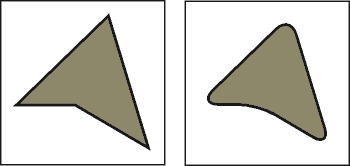
Vous pouvez lisser des lignes brisées, des polygones, des rectangles et des rectangles arrondis. Cette opération transforme leurs angles en des courbes lisses. Lorsque vous ramenez une courbe à l’état brut, cela signifie que ses angles sont restaurés.
Avant et après lissage
Chaque fois que vous lissez un rectangle arrondi, vous augmentez la courbe de ses angles (son rayon d’arrondi).
1)Procédez de l’une des façons suivantes :
•Pour lisser un objet, sélectionnez-le et choisissez Graphiques > Transformer > Lisser. Après le lissage d’un polygone ou d’une ligne brisée, les poignées de transformation et les points de contrôle s’affichent pour vous permettre de transformer la courbe.
•Pour lisser un objet, sélectionnez-le et choisissez Graphiques > Transformer > Rendre brut. Si vous lissez ultérieurement l’objet, sa forme peut être différente de la forme d’origine.