Cadres ancrés intégrés
Pour positionner un cadre ancré sur une ligne de paragraphe (par exemple, pour placer un petit graphique tel que l’image d’une touche), choisissez la position d’ancrage Au point d’insertion dans la boîte de dialogue Cadre ancré. Si vous placez un espace de chaque côté du cadre ancré, le cadre passe à la ligne suivante en cas de modification du document, comme le ferait un mot (au lieu de rester lié au mot suivant ou précédent).
Vous pouvez régler la position du cadre vers le haut ou vers le bas par rapport à la ligne de base du texte en faisant glisser le cadre ou en spécifiant une valeur pour l’option Distance au-dessus de la ligne de base dans la boîte de dialogue Cadre ancré. Une valeur nulle aligne le bas du cadre sur la ligne de base du texte. Une valeur positive déplace le cadre vers le haut, une valeur négative le déplace vers le bas.
Distance nulle et distance négative
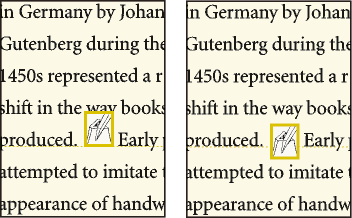
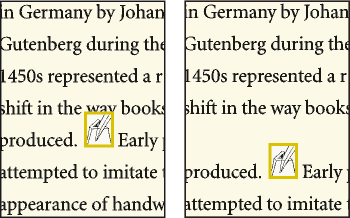
Si le cadre masque du texte sur la ligne supérieure ou inférieure, désactivez l’interligne fixe pour autoriser la modification de la hauteur de ligne avec son contenu.
Interligne fixe activé et désactivé
astuce : Pour réduire un cadre ancré aux dimensions de son contenu et le positionner sur la ligne au niveau du symbole d’ancrage, sélectionnez le cadre ou un objet du cadre et appuyez sur les touches Echap, m, p. Pour agrandir un cadre et le positionner sous la ligne contenant le symbole d’ancrage, sélectionnez le cadre ou un objet du cadre et appuyez sur les touches Echap, m, e.
Réglage de l’espacement horizontal
Cadres ancrés dans une colonne de texte
Pour positionner un cadre ancré dans une colonne de texte, choisissez la position d’ancrage En dessous de la ligne courante, En haut de la colonne ou En bas de la colonne, dans la boîte de dialogue Cadre ancré.
Au-dessous de la ligne courante et en haut de la colonne
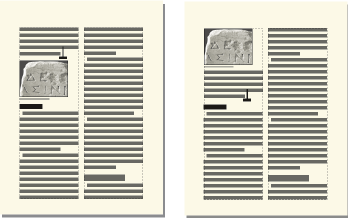
Un cadre ancré positionné en bas ou en haut de la colonne ne se déplace que lorsque son symbole d’ancrage se déplace vers une autre colonne.
important : pour placer un cadre ancré sous une ligne contenant un intertitre, placez le symbole d’ancrage dans le paragraphe courant et non dans l’intertitre. Dans le cas contraire, le cadre ancré masque le texte situé sous l’intertitre.
Le choix d’une position d’ancrage En dessous de la ligne courante, En haut de la colonne ou En bas de la colonne, permet de définir les caractéristiques suivantes.
Alignement horizontal
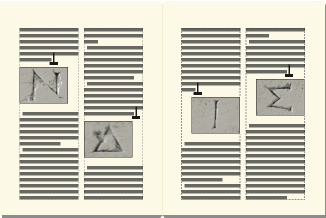
Choisissez l’alignement horizontal du cadre dans le menu déroulant Alignement. Vous pouvez aligner le cadre à gauche, au centre ou à droite. Dans un document recto-verso, vous pouvez également éloigner ou rapprocher le cadre ancré de la bordure de reliure.
Eloignement de la reliure
Rognage
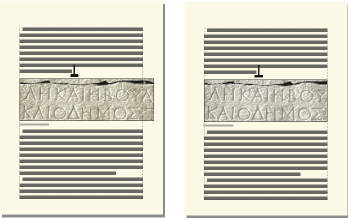
Pour empêcher un cadre large de dépasser le bord de la colonne, utilisez l’option Rogné.
Rognage inactif et actif
Flottant
L’option Flottant permet de déplacer le cadre vers la première colonne pouvant le recevoir si le cadre et son symbole d’ancrage ne tiennent pas dans la même colonne.
Option Flottant désactivée et activée
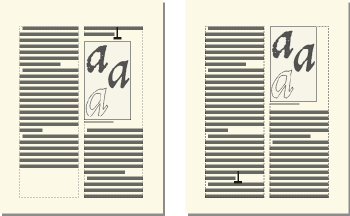
Lorsque l’option Flottant est désactivée, le cadre et son symbole d’ancrage se déplacent vers la première colonne pouvant les recevoir. Il reste un espace blanc au bas de la colonne. Lorsque l’option Flottant est activée, le symbole d’ancrage ne bouge pas, mais le cadre se déplace vers la première colonne pouvant le recevoir. Le texte de la colonne suivante remplit l’espace entre le symbole d’ancrage et le cadre.
Cadres ancrés dans les mises en page à colonnes multiples
Un cadre ancré dans une zone de texte à colonnes multiples peut fusionner avec des colonnes et sa position peut être affectée par des paragraphes fusionnés.
Cadre ancré dans un paragraphe fusionné
Quand un cadre est ancré dans un paragraphe fusionné, il fusionne les colonnes de la même façon que le paragraphe.
Cadre plus large qu’une colonne
Un cadre ancré non rogné qui s’étend dans une autre colonne de zone courante fusionne les colonnes de la zone courante. Un cadre qui s’étend dans la zone de titre de marge fusionne également la zone de titre de marge.
Fusion de la zone de titre de marge et de toutes les colonnes et fusion des colonnes uniquement
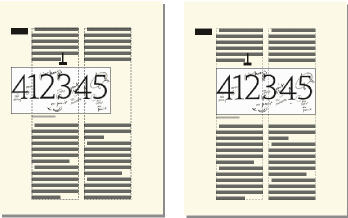
Un cadre ancré rogné fusionne des colonnes uniquement s’il est ancré dans un paragraphe fusionné.
Cadre ancré en haut et en bas d’une colonne
Quand le symbole d’ancrage d’un cadre ancré en haut d’une colonne s’affiche en dessous d’un paragraphe fusionné, le cadre apparaît dans la colonne située juste en dessous du paragraphe fusionné et non en haut de la colonne.
Ancrage en haut et en bas de la colonne
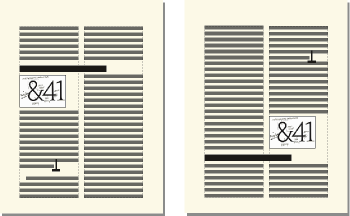
Un cadre ancré en bas de colonne est placé de la même manière quand le symbole d’ancrage apparaît au-dessus d’un paragraphe fusionné.
Vous pouvez, pour forcer le positionnement du cadre ancré en haut ou en bas d’une colonne (au-dessus ou en dessous d’un paragraphe fusionné), fusionner le cadre avec les colonnes. Pour ce faire, désactivez l’option Rogné de la boîte de dialogue Cadre ancré et redimensionnez le cadre ancré jusqu’à ce qu’il s’étende dans une autre colonne.
Cadres ancrés à l’extérieur d’une colonne de texte
Pour positionner un cadre ancré à l’extérieur d’une colonne de texte, choisissez la position d’ancrage Hors colonne dans la boîte de dialogue Cadre ancré. Pour plus d’informations sur le positionnement d’un cadre ancré afin qu’il apparaisse toujours dans la marge de la page, même dans un document à colonnes multiples.
Le choix de la position d’ancrage Hors colonne permet de définir les caractéristiques suivantes.
Côté
Vous pouvez placer le cadre ancré du côté gauche ou droit de la colonne ou le long du côté le plus proche ou le plus éloigné du bord de la page.
Ancrage à gauche et à droite
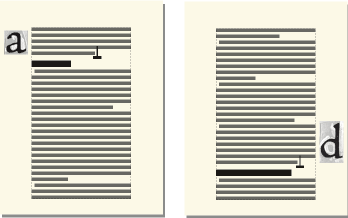
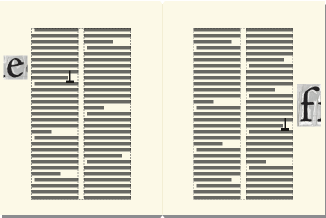
Dans le cas d’un document recto-verso, vous pouvez également placer le cadre sur le côté le plus proche ou le plus éloigné de la reliure.
Eloignement de la reliure
Distance au-dessus de la ligne de base
Vous pouvez régler la position du cadre vers le haut ou le bas par rapport à la ligne de base du texte en faisant glisser le cadre ou en spécifiant une valeur pour l’option Distance au-dessus de la ligne de base dans la boîte de dialogue Cadre ancré. Une valeur nulle aligne le bas du cadre sur la ligne de base du texte. Une valeur positive déplace le cadre vers le haut, une valeur négative le déplace vers le bas.
Distance nulle et distance négative au-dessus de la ligne de base
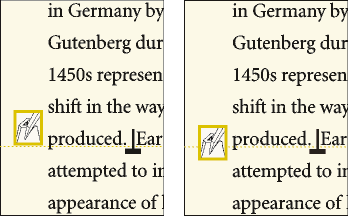
Il n’est pas possible de positionner le cadre ancré au-dessus du sommet ou en dessous de la base de la zone de texte. Si le paramètre devait placer le cadre ancré au-dessus ou en dessous de la zone de texte, FrameMaker le place le plus haut ou le plus bas possible. Si vous modifiez le texte ultérieurement et que le symbole d’ancrage s’éloigne alors du haut ou du bas de la zone texte, FrameMaker ajuste la position du cadre ancré.
Distance de la colonne
Vous pouvez régler la position du cadre à gauche ou à droite du bord de la colonne en faisant glisser le cadre ou en spécifiant une valeur pour l’option Distance de la colonne dans la boîte de dialogue Cadre ancré. Une valeur nulle aligne le bord du cadre sur le bord de la colonne. Une valeur positive éloigne le cadre de la colonne, une valeur négative le place dans la colonne.
Distance nulle et distance positive par rapport à la colonne
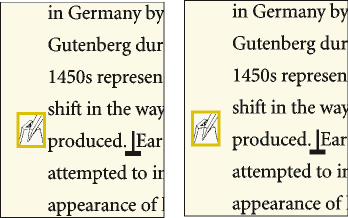
La distance étant toujours calculée par rapport au bord de la colonne, le cadre peut apparaître entre les colonnes d’une page en colonnes multiples. Vous pouvez modifier les marges de page et l’aspect des colonnes pour élargir la gouttière entre les colonnes afin de disposer de plus de place pour le cadre. Si, en revanche, vous modifiez un document structuré, demandez à votre développeur d’élargir la gouttière entre les colonnes de manière à laisser de la place pour le cadre.
Modification des marges et du nombre de colonnes
Modification des marges et de l’aspect des colonnes sur des pages spécifiques
Cadres ancrés dans les marges de pages
Pour positionner un cadre ancré afin qu’il s’affiche toujours dans la marge (même dans une mise en page à colonnes multiples), choisissez la position d’ancrage Hors zone de texte dans la zone Cadre ancré. Vous pouvez alors spécifier les options décrites à la section précédente. Cependant, les distances que vous spécifiez sont calculées depuis le bord de la zone de texte, qui peut être différent du bord de la colonne de texte sur des pages à colonnes multiples.
Côté le plus proche du bord de la page et côté le plus éloigné
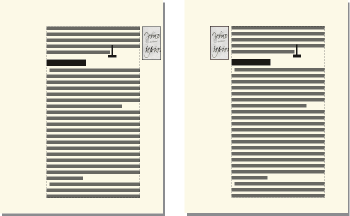
Dans une mise en page à une colonne, l’option Hors zone de texte a le même effet que l’option Hors colonne.
Cadres ancrés insérés dans un texte de paragraphe
Pour placer un cadre ancré au début d’un paragraphe (le texte du paragraphe de cette colonne entourant le cadre), choisissez la position d’ancrage Insérer dans paragraphe dans la boîte de dialogue Cadre ancré. Cela est utile, par exemple, pour définir un petit graphique ou une lettrine au début d’un paragraphe.
Si le cadre ancré est plus haut que le paragraphe, le texte des paragraphes suivants habille le cadre à moins que le paragraphe contenant le symbole d’ancrage ne soit un paragraphe fusionné.
Cadre s’étendant sur deux paragraphes et dans un paragraphe fusionné
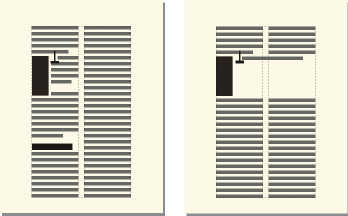
Le choix de la position d’ancrage Insérer dans paragraphe permet de définir les caractéristiques suivantes :
Alignement
Vous pouvez aligner le cadre ancré sur le côté gauche ou droit du paragraphe. Dans le cas d’un document recto verso, vous pouvez également choisir l’option Côté le plus proche de la reliure ou Côté le plus éloigné de la reliure.
Côté le plus proche de la reliure
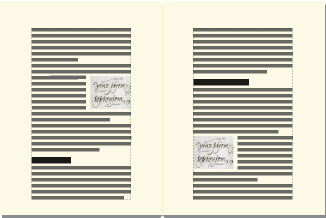
Le cadre est aligné sur le retrait gauche du paragraphe lorsqu’il s’affiche sur le côté gauche du paragraphe, sur le retrait droit lorsqu’il apparaît sur le côté droit. Si le paragraphe possède un retrait sur la première ligne, le cadre ancré ne modifie pas la position du retrait.
Graphique s’étendant au-delà du retrait de première ligne
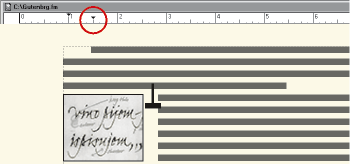
Retrait de première ligne plus important
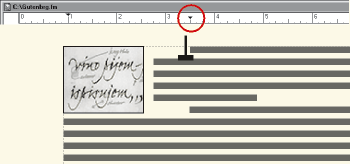
Si vous souhaitez conserver un retrait de première ligne, définissez un retrait de première ligne plus important que la largeur du cadre ancré. Si vous modifiez un document structuré, vous pouvez également consulter votre développeur pour définir une valeur de retrait de première ligne supérieure à la largeur du cadre.
Gouttière
Vous pouvez spécifier la gouttière entre le cadre ancré et le texte de paragraphe l’habillant.
Retrait, alignement et espacement
Insertion de cadres ancrés dans des documents structurés
Dans un document structuré, un élément graphique définit un cadre ancré pouvant contenir des objets graphiques. Ce cadre est ancré à un emplacement spécifique dans le texte. Lorsque vous modifiez le texte, le cadre et son contenu suivent le texte automatiquement.
Pour insérer un élément graphique, vous devez indiquer l’endroit auquel vous souhaitez ancrer son cadre. Vous pouvez par exemple ancrer le cadre dans un élément Para (le graphique sera alors un élément enfant de Para) ou dans un élément Section (en tant qu’élément frère de Para et d’autres éléments de Section). Tout dépend de la manière dont les éléments sont définis pour votre document. Celles que vous définissez sont indépendantes des règles de formatage de l’élément et ne sont pas considérées comme des règles de formatage personnalisées.
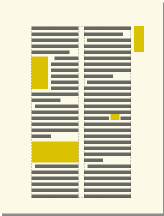
Dans la fenêtre de document, un symbole d’ancrage ( ) s’affiche au point d’ancrage dans le texte lorsque l’option Affichage > Symboles de texte est activée. Le cadre peut être positionné de diverses manières sur la page : dans l’alignement du texte, à côté ou à la suite d’un paragraphe ou dans la marge de la page. La position d’ancrage est définie par rapport au symbole d’ancrage.
Les cadres ancrés peuvent être positionnés de diverses manières
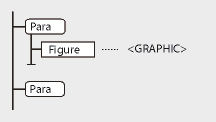
Un élément graphique apparaît dans la structure du document à l’endroit auquel il est ancré au texte, quelle que soit la position du cadre sur la page. Dans la Vue de la structure, cet élément est représenté par une bulle à coins carrés avec le fragment de texte <GRAPHIQUE>.
Elément graphique
Insertion d’un élément cadre ancré
1)Cliquez à l’endroit auquel vous souhaitez ancrer le cadre.
2)Sélectionnez un élément cadre ancré dans le Catalogue d’éléments et cliquez sur Insérer.
Vous pouvez également insérer un élément à l’aide de la commande Insérer > Cadre ancré. Si plusieurs éléments cadre sont disponibles, choisissez l’élément à insérer dans le menu déroulant Balise d’élément du conteneur Cadre ancré.
3)Choisissez la position d’ancrage du cadre, puis spécifiez ses dimensions et ses caractéristiques de formatage. Les caractéristiques affichées dans la boîte de dialogue dépendent de la position d’ancrage choisie. Pour plus d’informations, voir Cadres ancrés intégrés.
4)Cliquez sur Nouveau cadre. Le cadre ancré apparaît dans la fenêtre de document et un symbole d’ancrage () s’affiche au niveau du point d’insertion lorsque l’option Affichage > Symboles de texte est activée. Une bulle avec le fragment de texte <GRAPHIQUE> apparaît dans la Vue de la structure.
Si aucun élément cadre ancré n’est disponible à l’emplacement souhaité, vous pouvez utiliser un élément non valide. Après l’avoir inséré, consultez votre développeur pour savoir comment le rendre valide pour cet emplacement.
Utilisation d’un élément cadre ancré non valide
1)Procédez de l’une des façons suivantes :
•Pour utiliser un élément dans une autre partie du document, insérez l’élément dans un emplacement valide puis déplacez-le ou bien utilisez le paramètre Tous les éléments pour rendre l’élément valide partout, puis insérez-le à l’endroit souhaité.
•Pour insérer un élément cadre ancré non valide avec une balise par défaut, choisissez Insérer > Cadre ancré, puis GRAPHIQUE dans le menu déroulant Balise d’élément. (cette option apparaît dans le menu si aucun élément cadre défini n’est disponible).