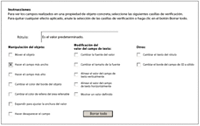
Este ejemplo muestra cómo manipular las propiedades visuales de un objeto; en este caso, un campo de texto. Por ejemplo, si se selecciona la casilla de verificación para hacer el campo más ancho, se expandirá el área rellenable del campo de texto hasta siete centímetros.
Nota: para modificar las propiedades visuales de objetos en el cliente, debe guardar el formulario como un Formulario dinámico PDF de Acrobat.
En este ejemplo, las casillas de verificación no tienen nombres de objeto únicos; por lo tanto, Designer asigna un valor de instancia para hacer referencia al objeto. La casilla de verificación utiliza una sentencia if-else para conseguir el efecto de selección y anulación de selección.
Para ver este ejemplo de secuencias de comandos y otros, visite LiveCycle Developer Center.
Secuencia de comandos para la casilla de verificación que mueve el campo
Cuando se selecciona la casilla de verificación, el campo se mueve según la configuración x e y. Cuando se anula la selección de la casilla de verificación, el campo vuelve a su ubicación original.
if (CheckBox1.rawValue == true) {
    TextField.x = "3.0in";
    TextField.y = "3.5in";
}
else {
    TextField.x = "1in";
    TextField.y = "3in";
}
Secuencia de comandos para la casilla de verificación que ensancha el campo
Cuando se selecciona la casilla de verificación, el campo cambia a 4 pulgadas. Cuando se anula la selección de la casilla de verificación, la anchura del campo cambia a 2,5 pulgadas.
if (CheckBox2.rawValue == true)
    TextField.w = "4in";
else
    TextField.w = "2.5in";
Secuencia de comandos para la casilla de verificación que hace el campo más alto
Cuando se selecciona la casilla de verificación, la altura del campo cambia a 1,5 pulgadas. Cuando se anula la selección de la casilla de verificación, la altura del campo cambia a 5 pulgadas.
if (CheckBox3.rawValue == true)
    TextField.h = "1.5in";
else
    TextField.h = "0.5in";
Secuencia de comandos para la casilla de verificación que cambia el color del borde del objeto
Cuando se selecciona la casilla de verificación, el borde del campo cambia a color rojo. Cuando se anula la selección de la casilla de verificación, el borde del campo cambia a color blanco.
if (CheckBox4.rawValue == true)
    TextField.border.edge.color.value = "255,0,0";
else
    TextField.border.edge.color.value = "255,255,255";
Secuencia de comandos para la casilla de verificación que cambia el color de relleno borde del área rellenable
Cuando se selecciona la casilla de verificación, el área rellenable del campo de texto cambia a color verde. Cuando se anula la selección de la casilla de verificación, el área rellenable del campo de texto cambia a color blanco.
if (CheckBox5.rawValue == true) {
    xfa.resolveNode("TextField.ui.#textEdit.border.fill.color").value = "0,255,0";
}
else {
    xfa.resolveNode("TextField.ui.#textEdit.border.fill.color").value = "255,255,255";
}
Secuencia de comandos para casilla de verificación que se expande hasta ajustar la anchura del valor
Cuando se selecciona la casilla de verificación, el área rellenable del campo de texto cambia para dar cabida al valor. Cuando se anula la selección de la casilla de verificación, el área rellenable del campo de texto no se ajusta.
if (CheckBox6.rawValue == true)
    TextField.minW = "0.25in";
else
    TextField.maxW = "2.5in";
Secuencia de comandos para la casilla de verificación que hace desaparecer el campo
Cuando se selecciona la casilla de verificación, el campo se oculta. Cuando se anula la selección de la casilla de verificación, el campo se hace visible.
if (CheckBox7.rawValue == true)
    TextField.presence = "hidden";
else
    TextField.presence = "visible";
Secuencia de comandos para la casilla de verificación que cambia la fuente del valor
Cuando se selecciona la casilla de verificación, la fuente del valor cambia a Courier New. Cuando se anula la selección de la casilla de verificación, la fuente del valor cambia a Myriad Pro.
if (CheckBox8.rawValue == true)
    TextField.font.typeface = "Courier New";
else
    TextField.font.typeface = "Myriad Pro";
Secuencia de comandos para la casilla de verificación que cambia el tamaño de la fuente
Cuando se selecciona la casilla de verificación, el tamaño de la fuente cambia a 14 pt. Cuando se anula la selección de la casilla de verificación, el tamaño de la fuente cambia a 10 pt.
if (CheckBox9.rawValue == true)
    TextField.font.size = "14pt";
else
    TextField.font.size = "10pt";
Secuencia de comandos para la casilla de verificación que alinea el valor del campo de texto verticalmente
Cuando se selecciona la casilla de verificación, se aplica alineación superior al valor del campo de texto. Cuando se anula la selección de la casilla de verificación, se aplica alineación central al valor del campo de texto.
if (CheckBox10.rawValue == true)
    TextField.para.vAlign = "top";
else
    TextField.para.vAlign = "middle";
Secuencia de comandos para la casilla de verificación que alinea el valor del campo de texto horizontalmente
Cuando se selecciona la casilla de verificación, se aplica alineación central al valor del campo de texto. Cuando se anula la selección de la casilla de verificación, se aplica alineación a la izquierda al valor del campo de texto.
if (CheckBox11.rawValue == true)
    TextField.para.hAlign = "center";
else
    TextField.para.hAlign = "left";
Secuencia de comandos para la casilla de verificación que muestra un valor definido
Cuando se selecciona la casilla de verificación, el valor definido con una secuencia de comandos aparece en el campo de texto. Cuando se anula la selección de la casilla de verificación, el valor predeterminado (también definido con una secuencia de comandos) aparece en el campo de texto.
if (CheckBox12.rawValue == true)
    TextField.rawValue = "This is a value set using a script.";
else
    TextField.rawValue = "This is a default value.";
Secuencia de comandos para la casilla de verificación que cambia el texto del rótulo
Cuando se selecciona la casilla de verificación, el texto alternativo del rótulo definido con una secuencia de comandos aparece como rótulo. Cuando se anula la selección de la casilla de verificación, el rótulo predeterminado (también definido con una secuencia de comandos) aparece en el campo de texto.
if (CheckBox13.rawValue == true)
    xfa.resolveNode("TextField.caption.value.#text").value = "Alternate Caption:";
else
    xfa.resolveNode("TextField.caption.value.#text").value = "Caption:";
Secuencia de comandos para la casilla de verificación que cambia el borde del campo de 3D a sólido
Cuando se selecciona la casilla de verificación, el borde del campo cambia a un cuadro sólido. Cuando se anula la selección de la casilla de verificación, el borde del campo cambia a 3D.
if (CheckBox14.rawValue == true)
    xfa.resolveNode("TextField.ui.#textEdit.border.edge").stroke = "solid";
else
    xfa.resolveNode("TextField.ui.#textEdit.border.edge").stroke = "lowered";
Secuencia de comandos para el botón que borra todas las casillas de verificación
Utilice el método resetData para restaurar todas las casillas de verificación a su valor predeterminado (desactivada):
xfa.host.resetData();
Utilice el método remerge para volver a combinar el diseño y los datos de formulario. En este caso, el método devuelve de forma eficaz el campo de texto a su estado original.
xfa.form.remerge();