Variables

Designer permite definir variables de formulario para almacenar información específica en una ubicación accesible y centralizada. Una variable se comporta normalmente como un marcador de posición para texto que puede cambiar en el futuro. En Designer, las variables de formulario son siempre del tipo "string". Por ejemplo, una variable puede almacenar el texto del título de un cuadro de mensaje. Cuando es necesario cambiar el texto, lo único que hay que hacer es abrir el formulario o plantilla afectado y actualizar el texto una sola vez en la definición de variable. Designer propaga automáticamente el texto nuevo a todas las instancias de la variable insertada.

Tenga en cuenta que las variables de formulario se definen fuera del Editor de secuencias de comandos y que son accesibles mediante secuencias de comandos en todos los objetos de un formulario, en contraste con las variables de secuencias de comandos que se crean en una secuencia de comandos específica de FormCalc o JavaScript.

Se pueden crear, ver y eliminar variables sin necesidad de utilizar secuencias de comandos. Sin embargo, se deben utilizar secuencias de comandos para acceder a los valores almacenados en las variables y manipularlos, o para aplicar los valores a objetos del formulario.

Nota: los valores de las variables se restablecen cada vez que se abren los formularios.

Antes de crear una variable, hay que decidir qué le va a dar y qué texto va a contener. Las definiciones de variables se guardan con el formulario o la plantilla.

Nombre de las variables

Durante la ejecución, se generan conflictos cuando los nombres de las variables coinciden con los que se utilizan en las propiedades, los métodos o los campos del diseño de formularios del Modelo de objetos de formulario XML. Esos conflictos pueden provocar que las secuencias de comandos devuelvan valores inesperados, por lo que es importante asignar un nombre exclusivo a cada variable. A continuación se recoge un par de ejemplos:

  • Utilice el nombre de variable fieldWidth y fieldHeight en lugar de x e y.

  • Utilice el nombre del objeto de diseño de formulario clientName en lugar de name.

    Nota: En los nombres de las variables no se distingue entre mayúsculas y minúsculas y no se deben incluir espacios.

Definir una variable de texto

  1. Seleccione Archivo > Propiedades del formulario.

  2. En la ficha Variables, haga clic en Nuevo (Insertar) .

  3. En la lista Variables, escriba un nombre único para la variable y pulse Intro. En los nombres de las variables no se distingue entre mayúsculas y minúsculas y no se deben incluir espacios.

  4. Haga clic una vez en el cuadro de la derecha y escriba el texto que desee asociar a la variable.

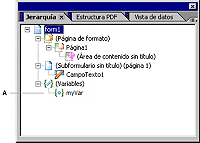
    La variable aparece en la paleta Jerarquía del nivel del formulario.

    Ver gráfico a tamaño completo
    A. Nueva variable de formulario

Ver la definición de una variable de texto

  1. Seleccione Archivo > Propiedades del formulario.

  2. Haga clic en la ficha Variables y seleccione la variable en la lista Variables. El texto asociado se muestra en el cuadro de la derecha.

Eliminar una variable de texto

  1. Seleccione Archivo > Propiedades del formulario.

  2. En la ficha Variables, seleccione la que desee y haga clic en Eliminar .

Uso de variables en cálculos y secuencias de comandos

Cuando se hayan creado las variables del formulario, sólo hay que hacer referencia al nombre de la variable en los cálculos y secuencias de comandos para obtener el valor de la variable.

Importante: al asignar un nombre a las variables, se debe evitar el uso de nombres que coincidan con los de las propiedades, métodos o nombres de objetos del Modelo de objetos de formulario XML.

Para obtener información acerca de las propiedades, los métodos y los objetos del Modelo de objetos de formulario XML, consulte la Referencia de secuencias de comandos.

Por ejemplo, cree las siguientes definiciones de variables de formulario.

Nombre de variable

Value

firstName

Tony

lastName

Blue

age

32

FormCalc permite acceder a los valores de las variables del mismo modo que a los valores de los campos y los objetos. En este ejemplo, los valores se asignan a tres campos separados.

    TextField1 = firstName 
    TextField2 = lastName 
    NumericField1 = age

También se pueden usar variables en funciones de FormCalc de la misma manera, como se muestra en este ejemplo:

    Concat( "Estimado ", Nombre, Apellido )

En JavaScript, se hace referencia a los valores de las variables mediante la propiedad .value, en lugar de la propiedad .rawValue que se utiliza para los valores de objetos y de campos.

TextField1.rawValue = Apellido.value;

Nota: el uso y la modificación de variables de formulario con secuencias de comandos en formularios XFA puede provocar que la barra de mensajes del documento en Acrobat y Adobe Reader muestre una advertencia respecto al estado de validación de firma, que indica que la validez de la firma se desconoce debido a cambios posteriores en el documento.