|

Designer incluye objetos personalizados predefinidos que se pueden utilizar para crear formularios rápidamente. Por ejemplo, en este tutorial, se utilizará el objeto de biblioteca personalizado Bloque de dirección para insertar varios campos a la vez.
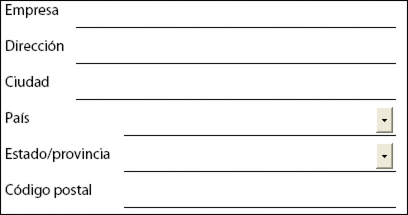 En la paleta Biblioteca de objetos, haga clic en la categoría Personalizado y, después, arrastre el objeto de campo Bloque de dirección  al formulario debajo del título Orden de compra. al formulario debajo del título Orden de compra.
Cambie el nombre del campo de texto Nombre a Pedido por.
En la paleta Biblioteca de objetos, haga clic en la categoría Estándar y, después, arrastre el objeto Campo de texto  al formulario debajo del campo País. al formulario debajo del campo País.
Asigne al objeto Campo de texto el nombre Número de teléfono.
Agregue otro objeto Campo de texto para Número de fax.
Agregue otro objeto Campo de texto al formulario debajo del número de fax.
Asigne al objeto Campo de texto el nombre Nombre de contacto.
Para poder insertar un segundo bloque de dirección junto a éste, arrastre para seleccionar todos los campos creados en los pasos del 1 al 7 y reduzca la anchura de los mismos aproximadamente un centímetro mediante el controlador de tamaño del lado derecho.
Copie y pegue los campos seleccionados junto al bloque de dirección Pedido por.
Cambie el nombre del segundo campo Pedido por a Entregar a.
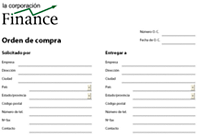
En este momento, el aspecto del formulario debería ser similar al siguiente.
Puede obtener una vista previa del formulario de nuevo con la ficha Vista previa de PDF.
 para mejorar el aspecto del formulario, puede cambiar la presentación de los campos de borde con relieve. Para ello, seleccione el objeto y, después, en la paleta Objeto, haga clic en la ficha Campo y seleccione Subrayado en la lista Aspecto. Haga clic para continuar: Adición de los detalles de la orden de compra
|
|
|