|

Después de conectar a un origen de datos, debe indicar dónde desea ver los datos en el diseño de formulario:
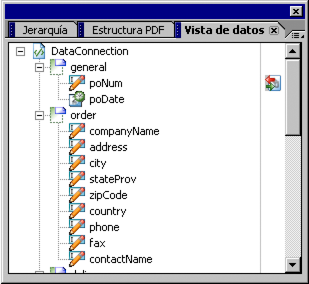
Para enlazar campos individuales, como el número de orden de compra y la fecha de la orden, puede utilizar el método de arrastrar y soltar.
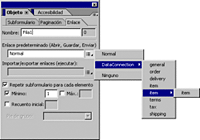
Para enlazar objetos que se repiten, como la fila de la tabla de la orden de compra, a elementos que se repiten en el esquema, utilice el cuadro Enlace de datos de la ficha Enlace de la paleta Objeto. Una vez enlazada la fila, puede enlazar celdas de la fila con nodos del esquema, lo que hace que esos enlaces sean relativos al enlace de la fila.
Enlazar los datos a campos del diseño de formularioEn la paleta Vista de datos, seleccione NúmOC y arrástrelo al campo Número O.C.
En el cuadro de diálogo Propiedades de enlace, seleccione No actualizar ninguna propiedad relacionada y haga clic en Aceptar.
El enlace asocia un campo existente del formulario con un elemento del origen de datos. En la imagen, el icono situado a la derecha de NúmOC muestra que el nodo está enlazado. Como se eligió no actualizar las propiedades relacionadas, Designer mantiene intacto el formato que ya se ha aplicado al objeto de campo.
Repita el procedimiento para el resto de elementos de la paleta Vista de datos (excepto NºPieza, Descripción, Cantidad y PrecioUnitario).
Por ejemplo, Empresa debe enlazarse al campo Pedido por.
Enlazar los datos a celdas de tabla del formularioEn la paleta Jerarquía, seleccione Fila1.
En la paleta Objeto, haga clic en la ficha Enlace.
Haga clic en el triángulo junto al cuadro Enlace de datos (Abrir, Guardar, Enviar) y seleccione un enlace. Por ejemplo, seleccione ConexiónDatos > elemento > elemento.
La siguiente cadena aparece en el cuadro Enlace de datos (Abrir, Guardar, Enviar):
$item.item[*].
 puede escribir esta cadena en el cuadro Enlace de datos (Abrir, Guardar, Enviar) en lugar de seleccionarla. Abra la paleta Vista de datos.
Para asegurarse de que el enlace se define según sus preferencias, enlace cada nodo a una celda con el método de arrastrar y soltar. Por ejemplo, en la paleta Vista de datos, seleccione NúmPieza y arrástrelo a la celda que se encuentra debajo del encabezado Nº pieza.
En el cuadro de diálogo Propiedades de enlace que aparece, seleccione No actualizar ninguna propiedad relacionada y haga clic en Aceptar.
Repita el procedimiento para el resto de elementos de la paleta Vista de datos debajo del elemento (descripción, cantidad y PrecioUnitario).
Haga clic para continuar: Especificación de un archivo de datos
|
|
|