|

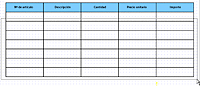
En un formulario con una presentación flexible, es posible que no sepa cuántos datos contiene el origen de datos; por lo tanto, no puede especificar cuántas filas debe tener la tabla. Debe definir la tabla para que sea dinámica. Para ello, debe incluir solamente una fila de trabajo definida para que se repita en función de los datos que contenga el origen de datos.
Arrastre para seleccionar las filas que se encuentran debajo de la primera.
Seleccione Tabla > Eliminar > Fila.
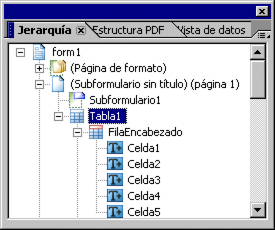
En la paleta Jerarquía, seleccione Tabla1.
Seleccione Insertar > Ajustar en subformulario.
Esta acción crea una sección en el formulario que contiene la tabla. Debe separar esta sección del resto del formulario para que crezca dinámicamente y admita los datos.
Con el (Subformulario sin título) seleccionado en la paleta Jerarquía, en la paleta Objeto, haga clic en la ficha Subformulario y, en la lista Contenido, seleccione De posición variable.
Cambie el nombre del (Subformulario sin título) a Tabla.
En la paleta Jerarquía, seleccione Fila de encabezado.
En la paleta Objeto, haga clic en la ficha Enlace y seleccione Repetir fila para cada elemento de datos.
Ahora tiene que definir todo el formulario para que tenga posición variable.
En la paleta Jerarquía, seleccione el subformulario OrdenDeCompra.
En la paleta Objeto, haga clic en la ficha Subformulario y seleccione De posición variable en la lista Contenido.
Al definir todo el formulario para que tenga posición variable, se da formato a cada subformulario del formulario, uno tras otro, sin dejar espacio entre ellos.
Haga clic para continuar: Corrección del cálculo del campo Total
|
|
|