En esta sección, aprenderá a crear un fragmento.
Puede crear un fragmento en un archivo independiente o en el diseño de formulario actual.
Abra el formulario de ejemplo Purchase Order Interactive.pdf que se encuentra en \ES\Samples\Forms\Purchase Order\Form Fragments\Forms.
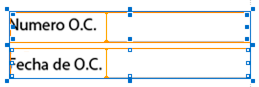
Al principio del formulario, seleccione los objetos de campo de texto Número O.C. y Fecha de O.C.
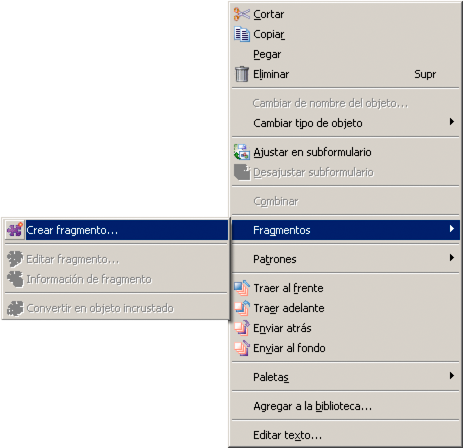
Seleccione Editar > Fragmentos > Crear fragmento.
En el cuadro Nombre, escriba Información de O.C. como nombre del fragmento.
Escriba Número y fecha de orden de compra como descripción del fragmento.
Para definir el fragmento en un archivo XDP independiente que se almacene en la Biblioteca de fragmentos, seleccione Crear nuevo fragmento en la biblioteca de fragmentos.
En la lista Biblioteca de fragmentos, seleccione Abrir biblioteca de fragmentos y, después, navegue hasta la carpeta Fragments y selecciónela en EN\Samples\Forms\Purchase Order\Form Fragments\Fragments.
En Nombre de archivo, deje el nombre de archivo como POInfo.xdp.
Deje seleccionada la opción Sustituir selección por referencia a nuevo fragmento de formulario para que los objetos de campo de texto Número O.C. y Fecha de O.C. del diseño de formulario se sustituyan por el nuevo fragmento.
Haga clic en Aceptar.
Guarde el diseño de formulario como Mi OC interactiva.PDF.
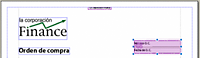
Observe que el aspecto de los objetos Número O.C. y Fecha de O.C. ha cambiado. El cambio se debe a que los objetos se han sustituido por una referencia al nuevo fragmento Información de O.C.
En la esquina superior izquierda de la referencia de fragmento, aparece un icono de fragmento, que utiliza el color de los bordes del contorno de los objetos. Los objetos de una referencia de fragmento tienen bordes grises para indicar que no puede editarlos desde la referencia de fragmento.
Si hace clic en cualquier lugar dentro de una referencia de fragmento, ésta se selecciona, y si arrastra cualquier punto de una referencia de fragmento, ésta se desplaza. No puede seleccionar ninguno de los objetos de una referencia de fragmento.
Igualmente, los objetos de una referencia de fragmento no están disponibles en la paleta Jerarquía debido a que no se pueden seleccionar ni editar en una referencia de fragmento.
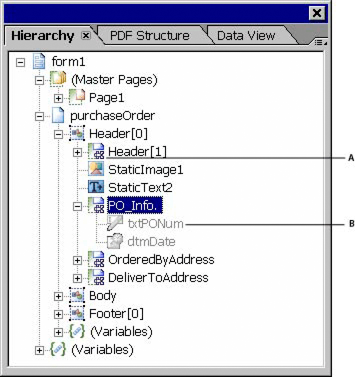
- A.
- Icono de referencia de fragmento de un subformulario
- B.
- Los objetos de un fragmento no están disponibles
Puede desplazar una referencia de fragmento y su contenido en la paleta Jerarquía del mismo modo que desplaza otros objetos de formulario. No obstante, no puede arrastrar objetos a una referencia de fragmento.
Haga clic para continuar: Edición de un fragmento