Una de las últimas tareas que se debe realizar al crear un formulario es definir el orden de tabulación. Antes de realizar esta tarea, asegúrese de haber finalizado la disposición del diseño de formulario de tal forma que todos los objetos se encuentren en la posición correcta en el formulario. En primer lugar, deberá examinar el orden de tabulación predeterminado, creado automáticamente por Designer.
Al diseñar o abrir un formulario en Designer, el orden de tabulación no está visible. Para ver el orden de tabulación del formulario, seleccione Ver > Mostrar orden de tabulación o haga clic en Mostrar orden en la paleta Orden de tabulación.
Nota: si la paleta Orden de tabulación no está visible, seleccione Ventana > Orden de tabulación.
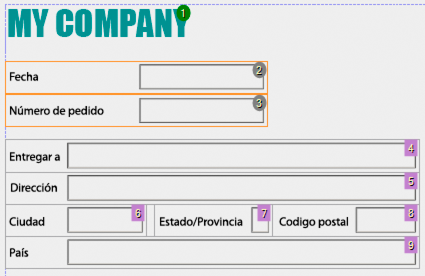
El orden de tabulación se muestra en el formulario como una serie de números consecutivos dentro de formas coloreadas:
 Los números dentro de un círculo gris indican el orden de tabulación predeterminado de los objetos del área de contenido.
 Los números dentro de un círculo verde indican el orden de tabulación de los objetos de la página de formato.
 Los números dentro de un cuadrado morado indican el orden de tabulación de los objetos de un fragmento.
Examine atentamente el orden de tabulación para determinar si se ajusta a sus necesidades específicas o si debería cambiarlo. Aunque modifique el orden de tabulación, podrá volver rápidamente al orden de tabulación predeterminado seleccionando la opción Automático en la paleta Orden de tabulación.
Nota: mientras visualiza el orden de tabulación, no podrá editar ninguna parte del formulario.
Para ocultar el orden de tabulación y volver al modo de edición de formularios normal
Realice alguna de las siguientes acciones:
Seleccione Ver > Ocultar orden de tabulación
Haga clic en Ocultar orden en la paleta Orden de tabulación
Abra una paleta diferente, como la paleta Jerarquía.