|

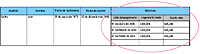
Puede crear una tabla dentro de una tabla independiente de la tabla principal. Por ejemplo, la tabla anidada puede tener un número diferente de columnas y tablas que la tabla principal. No hay límite en el número de niveles en que puede anidar las tablas.
Si desea que una tabla se desplace automáticamente a la página siguiente, debe asegurarse de las siguientes condiciones:
La tabla debe estar en un subformulario que se defina como De posición variable en la ficha Subformulario de la paleta Objeto.
La opción Permitir saltos de página en el contenido está seleccionada en la ficha Tabla.
La tabla no está en un grupo.
Cree una tabla. Consulte Para crear una tabla sencilla.
En la paleta Biblioteca de objetos, haga clic en la categoría Estándar y, a continuación, arrastre el objeto Tabla a una celda de la tabla principal.
Nota: si ha seleccionado No volver a mostrar en el cuadro de diálogo Insertar tabla, cuando seleccione el objeto Tabla en la paleta Biblioteca de objetos, Designer inserta automáticamente una tabla con el mismo número de columnas y filas que insertó la última vez que utilizó el cuadro de diálogo Insertar tabla.
En el cuadro de diálogo Insertar tabla, introduzca el número de columnas y filas.
Puede introducir un máximo de 20 columnas y 50 filas. Puede agregar más columnas y filas después de que se ha creado la tabla empleando los comandos Insertar en el menú Tabla.
(Opcional) Para agregar una fila de encabezado, seleccione Incluir fila de encabezado en tabla.
(Opcional) Para incluir una fila de pie de página, seleccione Incluir fila de pie de página en tabla.
Haga clic en Aceptar.
Nota: si tiene una tabla existente, puede seleccionar la tabla y arrastrarla a la celda en la que desea que aparezca.
|
|
|