|

Agregar un título de tablaEn la paleta Biblioteca de objetos, haga clic en la categoría Estándar y arrastre el objeto Texto  encima de la tabla. encima de la tabla.
Haga doble clic en el texto predeterminado y escriba el título.
Defina las propiedades de fuente.
 Podría combinar las celdas en la primera fila de la tabla y escribir el título en la celda combinada. Podría combinar las celdas en la primera fila de la tabla y escribir el título en la celda combinada.Agregar espacioAgregar espacio alrededor de una tablaPuede agregar espacio en blanco alrededor de los bordes de una tabla empleando márgenes.
Seleccione la tabla. Consulte Seleccionar una tabla, fila, columna, celda o sección.
En la paleta Presentación, defina los márgenes para Izquierda, Derecha, Arriba y Abajo.
Agregar espacio alrededor de las celdasPuede agregar espacio alrededor de celdas empleando márgenes.
Seleccione la celda. Consulte Seleccionar una tabla, fila, columna, celda o sección.
En la paleta Presentación, defina los márgenes para Izquierda, Derecha, Arriba y Abajo.
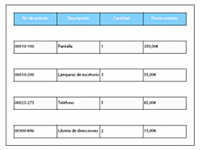
Agregar espacio alrededor de las filasPuede agregar espacio alrededor de las filas empleando márgenes. Por ejemplo, en la tabla siguiente, los márgenes se definen como 0,25 pulgadas alrededor de la fila.
Seleccione la fila. Consulte Seleccionar una tabla, fila, columna, celda o sección.
En la paleta Presentación, defina los márgenes para Izquierda, Derecha, Arriba y Abajo.
Aplicar bordes y sombreado a una tablaLos bordes y el sombreado pueden agregar interés y énfasis a una tabla. Puede agregar bordes a toda la tabla o sólo a filas, columnas o celdas concretas. Puede utilizar sombreado para rellenar el fondo de una tabla.
Puede agregar un patrón de sombreado alternativo o con bandas a las filas. Puede seleccionar el número de filas o columnas para incluir en un patrón con bandas y aplicar las opciones de color al patrón.
Aplicar y eliminar bordes y sombreadoSeleccione la tabla. Consulte Seleccionar una tabla, fila, columna, celda o sección.
Para aplicar un borde y sombreado, escoja una de las siguientes opciones:
Para colocar bordes sólo en lados concretos, seleccione Editar individualmente en la lista Bordes de la paleta Borde. Ahora puede ajustar el borde de cada lado.
Para colocar el mismo borde en todos los lados, seleccione Editar conjuntamente en la lista Bordes.
Seleccione una opción de la lista de tipos de líneas y seleccione un color en el selector de color.
Para aplicar sombreado, seleccione un estilo en la lista Estilo y, a continuación, seleccione un color.
Para eliminar un borde o sombreado, realice lo siguiente:
En la paleta Borde, seleccione Editar individualmente en la lista Bordes.
Seleccione Ninguno en la lista de tipos de líneas.
Para aplicar un sombreado alternativo o con bandas a las filas
En la paleta Objeto, haga clic en la ficha Sombreado de fila y seleccione la opción Aplicar sombreado de fila alternativo.
Seleccione el color de sombreado para la primera fila o el primer conjunto de filas.
Seleccione el color de sombreado para la siguiente fila o el siguiente conjunto de filas.
Nota: si define el sombreado de una celda empleando la paleta Borde, anula el sombreado de fila definido para la tabla.
Para quitar el sombreado alternativo o con bandas de las filas
Quitar el borde que rodea toda la tabla Seleccione la tabla y, en la paleta Borde, seleccione Ninguno en la lista de tipos de líneas. Seleccione la tabla y, en la paleta Borde, seleccione Ninguno en la lista de tipos de líneas.
Distribuir filas y columnas de manera uniformePuede hace que varias filas o columnas tengan el mismo tamaño. Todas las filas se ajustan al alto de la fila más alta seleccionada. Todas las columnas se ajustan a distancias equivalentes en función del ancho de tabla. La tabla no aumenta.
Seleccione las filas o las columnas cuyo tamaño desea igualar. Consulte Seleccionar una tabla, fila, columna, celda o sección.
Seleccione Tabla > Distribuir filas uniformemente o Distribuir columnas uniformemente.
Nota: si ha utilizado el comando Combinar celdas, las columnas originales están todavía allí pero ocultas (para que pueda dividir las celdas de nuevo, si lo desea). Para hacer que las columnas tengan el mismo tamaño después de haber combinado las celdas, elimine las columnas ocultas empleando el comando Tabla > Eliminar > Columna.
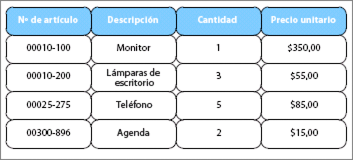
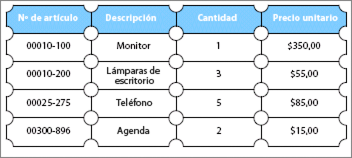
Aplicar formato a las esquinas de una tabla o celdasPuede aplicar formato a una tabla o celdas específicas de una tabla para que tengan esquinas redondeadas.
Seleccione la tabla o las celdas. Consulte Seleccionar una tabla, fila, columna, celda o sección.
En la paleta Borde, seleccione una de las opciones de esquinas.
En el cuadro Radio, escriba un número. Por ejemplo, en el ejemplo anterior se utiliza 0,1 pulgada.
Mostrar rótulos en filasDe manera predeterminada, los rótulos de los campos no se muestran cuando un campo está en una celda. Por ejemplo, los siguientes objetos tienen rótulos pero están ocultos cuando el campo está en una celda.
Casilla de verificación
Campo de fecha y hora
Campo decimal
Campo de firma
Lista desplegable
Campo de imagen
Cuadro de lista
Campo numérico
Campo de contraseña
Campo de texto
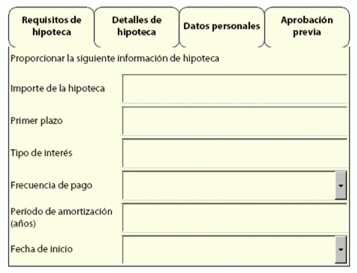
Puede que desee mostrar el rótulo en algunas tablas. Por ejemplo, en el siguiente formulario, se utiliza una tabla para presentar la información. Cada fila que se encuentra debajo de la fila de encabezado es una celda.
Seleccione la celda. Consulte Seleccionar una tabla, fila, columna, celda o sección.
En la paleta Presentación, seleccione una posición para el rótulo en la lista Posición.
|
|
|