|

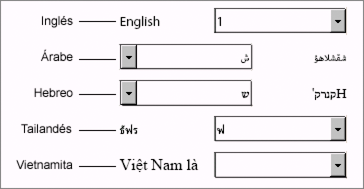
Los objetos, que son componentes de cada formulario, tienen aspectos diferentes según el idioma para el que esté diseñado el formulario.
Por ejemplo, una lista desplegable en un formulario inglés tiene el rótulo normalmente a la izquierda y la flecha desplegable a la derecha. Sin embargo, en árabe y en hebreo, la lista desplegable tiene el rótulo a la derecha y la flecha desplegable a la izquierda porque estos idiomas se leen de derecha a izquierda.
Para configurar un objeto para árabe y hebreo, realice los siguientes pasos:
Defina la configuración regional como árabe o hebreo.
Coloque el rótulo a la derecha (excepto para casillas de verificación y botones de radio, que tienen que colocarse a la izquierda).
Alinee a la derecha el rótulo y el valor.
Defina la fuente como una que admita el idioma.
La configuración de un objeto para árabe y hebreo se aplica a los siguientes objetos:
Casillas de verificación
Campos de fecha y hora.
Campos decimales.
Campos de firma
Listas desplegables
Cuadros de lista
Campos numéricos
Campos de contraseña
Botones de radio
Campos de texto
Nota: las opciones descritas en este tema de Ayuda solo están disponibles si la compatibilidad para el idioma adecuado está habilitada mediante Configuración de idioma de Microsoft Office.
Agregue el objeto.
Por ejemplo, en la paleta Biblioteca de objetos, arrastre el objeto Lista desplegable al diseño de formulario.
En la paleta Objeto, haga clic en la ficha Campo.
En el cuadro Configuración regional, seleccione una opción de idioma y país o región.
Por ejemplo, seleccione Árabe (Bahrein).
Seleccione el objeto.
En la paleta Fuente, seleccione la fuente compatible con la configuración regional que ha seleccionado.
Por ejemplo, Adobe Arabic admite árabe y Adobe Hebrew, admite hebreo. Puede encontrar la fuente que necesita para el idioma en Internet si no está ya en el sistema.
Seleccione el objeto.
En la paleta Párrafo, haga clic en Alinear a la derecha para alinear a la derecha el rótulo y el valor.
En la paleta Presentación, seleccione la opción adecuada en la lista Posición para el rótulo.
Objeto
|
Position
|
|---|
Casillas de verificación
|
Izquierda
|
Campos de fecha y hora.
|
Derecha
|
Campos decimales.
|
Derecha
|
Campos de firma
|
Derecha
|
Listas desplegables
|
Derecha
|
Cuadros de lista
|
Derecha
|
Campos numéricos
|
Derecha
|
Campos de contraseña
|
Derecha
|
Botones de radio
|
Izquierda
|
Campos de texto
|
Derecha
|
 Vea el objeto en la ficha Vista previa de PDF para asegurarse de que aparece correctamente.
|
|
|