|

Puede rellenar dinámicamente el texto del lector de pantalla con cadenas de un origen de datos. Por ejemplo, puede mostrar texto del lector de pantalla personalizado para un objeto que esté en francés.
El esquema al que conecta podría tener lo siguiente definido para el texto del lector de pantalla personalizado:
<form>
      <csr dp_csr="csr1"/>
</form>
El archivo de datos al que señala podría tener lo siguiente definido para el texto personalizado del lector de pantalla:
<form>
      <csr dp_csr="The 7-digit customer identification field."/>
</form>
Al combinar el archivo de datos con el diseño de formulario e iniciar el lector de pantalla, éste leerá el tipo del campo y, a continuación, “El campo de identificación del cliente de 7 dígitos”.
Antes de realizar esta tarea, deberá asegurarse de que está aplicada la siguiente configuración:
Asegúrese de que las etiquetas activas están activadas. Consulte Configuración de propiedades dinámicas.
Asegúrese de que está conectado a un origen de datos que describe los datos a los que se enlazarán las propiedades de objeto de formulario. Consulte Conexión a un origen de datos.
Para probar el formulario con datos de ejemplo, asegúrese de que está señalando a un archivo de datos que tiene datos definidos para la propiedad de objeto de formulario. Consulte Obtener una vista previa de un formulario mediante datos de ejemplo.
Asegúrese de que Acrobat se configura como campos de formulario de lectura en el cuadro de diálogo Preferencias (categoría Lectura) en el menú Edición.
En la paleta Biblioteca de objetos, haga clic en la categoría Estándar y arrastre un objeto al diseño de formulario.
Por ejemplo, inserte un objeto Campo numérico.
(Opcional) En la paleta Objeto, haga clic en la ficha Campo y escriba un rótulo para el objeto en el cuadro Rótulo.
Por ejemplo, escriba Customer ID.
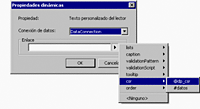
En la paleta Accesibilidad, haga clic en la etiqueta activa Texto personalizado del lector de pantalla.
Seleccione la conexión de datos.
Nota: Si no está ya conectado a un origen de datos, Enlace de datos predeterminado es la única selección en la lista Conexión de datos.
Haga clic en el triángulo que se encuentra junto al cuadro Enlace y seleccione un enlace.
Por ejemplo, seleccione csr > @dp_csr.
La siguiente cadena aparece en el cuadro Enlace:
$record.csr.dp_csr
 puede escribir esta cadena en el cuadro Elementos en lugar de seleccionarla. Haga clic en Aceptar.
Vea el formulario en la ficha Vista previa de PDF.
Por ejemplo, en la ficha Vista previa de PDF, intente introducir datos en el campo ID del cliente para oír el texto del lector de pantalla personalizado.
|
|
|