|

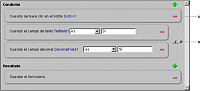
Utilice el cuadro de diálogo Action Builder del menú Herramientas para crear funciones interactivas comunes en los formularios sin necesidad de escribir secuencias de comandos. Las acciones permiten controlar la forma en se presentan los objetos y datos de formulario y el modo en que los objetos y los datos responden a la interacción del usuario que rellena el formulario.
Se ofrecen a continuación algunos ejemplos de lo que se puede hacer con las acciones:
Agregar botones sobre los que la persona que rellene el formulario pueda hacer clic para añadir o quitar secciones del formulario o filas de una tabla.
Definir el valor de un campo, como cumplimentar un objeto de campo de fecha y hora de antemano con la fecha actual o un objeto de campo numérico con un valor específico.
Definir el color de fondo de los campos.
Ocultar o mostrar objetos o establecer el enfoque en un campo específico.
Crear acciones personalizadas usando objetos de secuencia de comandos y la función dentro de las secuencias de comandos.
Generar acciones dentro de fragmentos.
Nota: para mostrar las acciones dentro de un archivo de fragmento en el cuadro de diálogo Action Builder, incruste el archivo de fragmentos dentro del documento del Formulario XML de Adobe (XDP) o edite el fragmento en Designer. El cuadro de diálogo Action Builder no muestra las acciones dentro de un fragmento que cree en una biblioteca de fragmentos.
Nota: es probable que las acciones no funcionen con formularios HTML ni con las guías.
Se pueden agregar acciones a la mayoría de objetos y campos de formulario.
Cuando se hace clic en el vínculo del objeto en el cuadro de diálogo Action Builder, se abre el cuadro de diálogo Seleccionar un objeto, que muestra todos los objetos del formulario que se pueden seleccionar para crear una condición o un resultado.
Genere acciones agregando una o más condiciones que se deben cumplir y uno o más resultados que se van a producir como consecuencia del cumplimiento de dichas condiciones. Genere acciones sencillas con solamente una condición. En este caso, los resultados se empiezan a producir cuando se cumpla esta condición. Como alternativa, puede combinar varias condiciones para generar acciones más complejas. En este caso, los resultados se pueden empezar a producir en momentos diferentes dependiendo de las condiciones agregadas.
Designer crea una secuencia de comandos para cada acción y controla las secuencias de comandos en caso de que se produzcan cambios. Si Designer detecta que se ha modificado la secuencia de comandos, realiza las siguientes acciones:
Detiene la supervisión de la secuencia de comandos y devuelve el control de esta secuencia al autor del formulario.
Muestra un mensaje en la ficha Registro de la paleta Informe, indicando que ya no se administra la secuencia de comandos y que se puede editar.
Designer no realiza ninguna modificación en la secuencia de comandos.
Designer inserta la secuencia de comandos que genera para una acción al principio de la misma en el Editor de secuencias de comandos antes de cualquiera sin administrar.
La paleta Informe enumera los mensajes de advertencia sobre las acciones dañadas. Una acción está dañada cuando se elimina del formulario un objeto que se utilizó para crear una condición o un resultado. Las acciones dañadas se indican en la lista Acciones. Asimismo, aparece un vínculo de objeto ausente junto a la condición o el resultado correspondiente. Haga doble clic en el mensaje de advertencia de la paleta Informe para abrir el cuadro de diálogo Action Builder y resalte la acción dañada.
Nota: Designer no supervisa los cambios realizados en los botones de radio ni en las listas de opciones. Si realiza cambios en los elementos de la lista, vuelve a ordenar los elementos, modifica el texto para mostrar o el valor para guardar o si elimina un botón de radio, la acción se puede dañar sin que se genere una advertencia de acciones dañadas.
Combinación de condicionesSi se combina una condición desencadenadora con otras condiciones, la condición desencadenadora debe ser la última en cumplirse. Solo la condición desencadenadora puede iniciar los resultados de la acción, una vez que se han cumplido las demás condiciones. Como consecuencia, solamente puede agregar una condición desencadenadora a una acción. Por ejemplo, no puede generar una acción con dos condiciones desencadenadoras en la que la persona que rellena el formulario deba hacer clic en un botón y en una casilla de verificación al mismo tiempo. El cuadro de diálogo Action Builder muestra un mensaje de error si se agrega más de una condición desencadenadora a una acción. Sin embargo, tenga en cuenta que una acción no requiere una condición desencadenadora. Puede generar una acción sin agregar una condición desencadenadora. Si no agrega una condición desencadenadora a una acción, las condiciones se pueden cumplir en cualquier orden. Cualquiera de las condiciones agregadas a una acción puede mostrar los resultados tras el cumplimiento de todas las demás condiciones.
Cuando se agregan varias condiciones a una acción, el cuadro de diálogo Action Builder ordena la lista de condiciones, tal y como se muestra a continuación. La condición desencadenadora (si ha agregado una) aparece al principio de la lista. Todas las demás condiciones se agrupan por debajo de la condición desencadenadora. El vínculo y/o aparece junto a las condiciones agrupadas. El vínculo y/o no está disponible con la condición desencadenadora. Al seleccionar y, todas las condiciones del grupo se deben cumplir antes de que se produzcan los resultados de la acción. Al seleccionar o, al menos una condición del grupo se debe cumplir antes de que se produzcan los resultados de la acción.
Generar una acciónCuando genere una acción, agregue una o más condiciones y uno o más resultados. Los resultados se producen cuando se cumplen las condiciones. Puede agregar tantas condiciones y tantos resultados como sea necesario. Sin embargo, solamente puede añadir una condición desencadenadora a una acción, ya que la condición desencadenadora debe cumplirse en último lugar. Por ejemplo, si desea que se produzcan resultados, no puede generar una acción en la que la persona que rellena el formulario deba hacer clic en un botón y en una casilla de verificación al mismo tiempo. El cuadro de diálogo Action Builder muestra un mensaje de error si se agrega más de una condición desencadenadora a una acción.
Nota: si crea una acción mediante la opción 'se cambia' para una condición, al ver el formulario en Acrobat o Adobe Reader, puede ocurrir que los resultados no se apliquen hasta que se salga del campo.
Para cada condición que agregue, haga clic en el vínculo de objeto para abrir el cuadro de diálogo Seleccionar un objeto y elija un objeto. El cuadro de diálogo Seleccionar un objeto solamente muestra los objetos del formulario que puede utilizar para una condición o un resultado. Para cada resultado que agregue, seleccione una opción en la lista Seleccionar un resultado y, a continuación, elija otras opciones en función del objeto. Las opciones disponibles para cada resultado varían en función del objeto que seleccione.
Nota: si crea una acción y agrega o quita instancias de subformularios, asegúrese de asignarle un nombre a cada objeto de subformulario. Si la acción hace referencia a subformularios sin nombre, podría fallar.
Recuerde que los siguientes resultados no son compatibles con los formularios HTML ni con guías.
Adjuntar un archivo al formulario
Cerrar el formulario
Ir a una página específica
Restablecer todos los campos del formulario
Guardar el formulario
Establecer el nivel de ampliación
Designer genera para cada acción un nombre predeterminado que se compone del nombre del objeto seguido del suceso de secuencia de comandos dentro del cual se generó la condición (<nombre del objeto>.<nombre del suceso de secuencia de comandos>).
Para obtener información sobre sucesos, consulte Sucesos.
Nota: Si se crea una acción en el suceso Enter y se ejecuta el formulario en Acrobat 7.1.3, el color de fondo o de primer plano del campo no cambia hasta que el usuario cierra dicho campo.
Seleccione Herramientas > Action Builder.
Haga clic en el botón Agregar una nueva acción  . .
En el área Condición, haga clic en el botón Agregar una condición  . .
Haga clic en el vínculo de objeto.
Seleccione el objeto para la condición. Repita los pasos 3 y 4 tantas veces como sea necesario. Si agrega tres o más condiciones, el vínculo y/o aparece junto a las condiciones. Haga clic en el vínculo para cambiar las relaciones entre las condiciones según corresponda.
En el área Resultado, haga clic en el botón Agregar un resultado .
En la lista Seleccionar un resultado, seleccione un resultado y, a continuación, elija las opciones según corresponda. Repita los pasos 6 y 7 tantas veces como sea necesario.
Cambiar el nombre de una acción Haga clic en el nombre de la acción y escriba un nuevo nombre. Puede dar el mismo nombre a dos o más acciones. Haga clic en el nombre de la acción y escriba un nuevo nombre. Puede dar el mismo nombre a dos o más acciones.
Restablecer el nombre predeterminado Elimine el nombre nuevo.
Editar una acciónUtilice el cuadro de diálogo Acciones para ver y editar las acciones en un formulario. Las acciones se enumeran en la parte izquierda del cuadro de diálogo. Las condiciones y los resultados de la acción seleccionada aparecen en la parte derecha. Agregue, elimine y cambie condiciones y resultados según sea necesario.
En cuanto a las condiciones existentes, el cuadro de diálogo Seleccionar un objeto solamente muestra el objeto asociado con esa condición así como otros objetos del mismo tipo. Para cambiar el tipo de objeto de una condición existente, elimine la condición y, a continuación, cree otra.
En cuanto a los resultados existentes, el cuadro de diálogo Seleccionar un objeto muestra todos los objetos del formulario que puede seleccionar para un resultado. Para cambiar el objeto de un resultado existente, seleccione un objeto diferente.
Seleccione Herramientas > Action Builder.
En Acciones, seleccione una acción y las opciones según corresponda.
Quitar una acciónPuede quitar una acción de un formulario en cualquier momento.
Seleccione Herramientas > Action Builder.
En Acciones, seleccione la acción que desea quitar.
Haga clic en el botón Quitar una acción existente  . .
Generar un resultado personalizadoPuede crear un resultado personalizado para una acción usando un objeto de secuencia de comandos que contenga una función. El objeto de secuencia de comandos es un objeto que se puede utilizar para almacenar funciones y valores de JavaScript de forma independiente en relación con cualquier objeto de formulario específico.
Nota: Designer no valida los parámetros ni los valores mostrados. Asegúrese de que los parámetros que introduzca sean correctos y de que el valor mostrado sea válido.
Seleccione Herramientas > Action Builder.
Haga clic en el botón Agregar una nueva acción .
En el área Condición, haga clic en el botón Agregar una condición .
Haga clic en el vínculo de objeto.
Seleccione un objeto para la condición. Repita los pasos 3 y 4 tantas veces como sea necesario. Si agrega tres o más condiciones, el vínculo y/o aparece junto a las condiciones. Haga clic en el vínculo para cambiar las relaciones entre las condiciones según corresponda.
En el área Resultado, haga clic en el botón Agregar un resultado .
En la lista Seleccionar un resultado, seleccione Invocar una función del objeto de secuencia de comandos.
Haga clic en el vínculo Invocar objeto de secuencia de comandos y, en Variables, seleccione el objeto de secuencia de comandos.
Seleccione una función de la lista.
Escriba los parámetros en el cuadro. Ejemplo: invoque la función (nombre de la función) del *(objeto de secuencia de comandos)* de la secuencia de comandos con los parámetros *(funcParam1, funcParam2)* y "(No mostrar resultados)".
(Opcional) Seleccione Asignar el resultado mostrado a, haga clic en el link de objeto y seleccione un objeto para mostrar el resultado.
Para obtener más información, consulte Creación y reutilización de funciones de JavaScript .
Definición del nivel de zoom en un formulario PDFCuando un usuario abre un formulario PDF en Acrobat o Adobe Reader, accede a la vista inicial del documento. Se puede generar una acción para definir el área de visualización inicial de un archivo PDF en un nivel concreto de zoom o de ampliación de la página. Por ejemplo, puede definir el nivel de zoom en un porcentaje concreto del tamaño de la página o de modo que se ajuste automáticamente al ancho o el alto de la página.
Seleccione Herramientas > Action Builder.
Haga clic en el botón Agregar una nueva acción .
En el área Condición, haga clic en el vínculo del objeto.
En el cuadro de diálogo Seleccionar un objeto, seleccione el nombre del formulario en la parte superior de la jerarquía de formularios. El nombre predeterminado es formulario1.
Haga clic en Aceptar.
En el área Condición, seleccione Cuando formulario <nombre del formulario> ha terminado de cargarse.
En la lista Seleccionar un resultado, seleccione Establecer ampliación en.
En la lista Establecer ampliación en, seleccione la opción que desee.
Haga clic en Aceptar.
|
|
|