|

Las áreas de contenido proporcionan la administración del ancla y la presentación de todos los objetos de un formulario, incluidos los subformularios.
Normalmente no es necesario modificar las propiedades de un área de contenido. Sin embargo, si se diseña un formulario que contiene subformularios que se definen para el flujo del contenido, familiarizarse con las propiedades de las áreas de contenido le ayudará a comprender el comportamiento de los subformularios. Para obtener información sobre las propiedades de áreas de contenido, consulte Propiedades del área de contenido en la ficha Área de contenido.
No se pueden seleccionar ni manipular las áreas de contenido mediante la ficha Vista de diseño del Editor de presentaciones. Si es necesario, se pueden seleccionar, cortar, copiar, pegar, mover, eliminar o cambiar el tamaño de las áreas de contenido de la ficha Páginas de formato del editor de presentaciones. Un rectángulo en la página de formato indica la zona delimitada por un área de contenido.
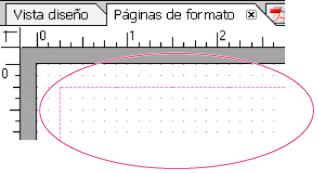 Este rectángulo delimita el área de contenido Los nuevos formularios tienen un área de contenido predeterminada. Si es necesario (por ejemplo, cuando se diseña un formulario que contiene subformularios definidos para el flujo de contenido), se pueden agregar áreas de contenido adicionales al formulario. Todas las áreas de contenido se muestran en la paleta Jerarquía.
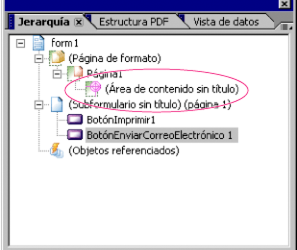 Área de contenido predeterminada Flujo de datos entre áreas de contenidoCuando se haya definido más de un área de contenido, los objetos fluyen de un área de contenido a la siguiente durante la representación del formulario. Se puede seleccionar una dirección para los objetos y sus datos. La dirección controla cuándo un objeto recibe el foco en relación con los demás objetos del formulario durante una secuencia de tabulación. También determina cuándo un objeto recibe datos combinados en relación con los demás objetos del formulario. Si se especifica la dirección de un área de contenido, automáticamente se configura la dirección de todas las demás áreas de contenido del formulario.
Cuando se representa el formulario, si un objeto que combina datos se expande tanto que ya no cabe en un área de contenido, el objeto pasa a la siguiente área de contenido y a las posteriores. Del mismo modo, cuando diseñe un formulario, no puede agregar más objetos a un área de contenido que se ajustará al área delimitada por el área de contenido. Tan pronto como se rellena el área de contenido, los objetos restantes pasan a la siguiente área de contenido disponible. Si no está disponible otra área de contenido para hacerse cargo del exceso de flujo, los datos no se procesarán correctamente.
Selección de un área de contenidoSe puede seleccionar un área de contenido mediante la paleta Jerarquía o la ficha Páginas de formato del editor de presentaciones.
 Seleccione un área de contenido, realizando una de las siguientes acciones: En el editor de presentaciones, haga clic en la ficha Páginas de formato. Haga clic en el rectángulo azul que delimita el área de contenido.
En la paleta Jerarquía, haga clic en el área de contenido.
Cambio del nombre de un área de contenidoPara cambiar el nombre a un área de contenido mediante la paleta Jerarquía, haga clic con el botón derecho del ratón en el objeto y seleccione Cambiar el nombre del objeto. Escriba el nuevo nombre y pulse Intro.
Para cambiar el nombre de un área de contenido mediante la paleta Objeto, seleccione el área de contenido. En la paleta Objeto, escriba un nuevo nombre para el área de contenido en el cuadro Nombre y pulse Intro. Designer mantiene automáticamente el número de incidencia.
Definición del orden de desplazamiento mediante el tabulador y el orden de rellenado de datos para los subformularios dentro del área de contenido En la paleta Objeto seleccione una de estas opciones de la lista Dirección: Para definir el orden de desplazamiento predeterminado mediante el tabulador y el orden de rellenado de datos empezando en la parte superior de la página y desplazándose hasta la parte inferior de la misma, seleccione De arriba a abajo.
Para definir el orden de desplazamiento predeterminado mediante el tabulador y el orden de rellenado de datos empezando en la parte superior de la página y desplazándose hacia la derecha hasta llegar al último objeto del extremo derecho de la misma, seleccione De izqda. a dcha.. Cuando se llega al extremo derecho de la página, se sigue el orden de desplazamiento mediante el tabulador y la dirección hasta el siguiente objeto inferior del lado izquierdo de la página.
Para definir el orden de desplazamiento predeterminado mediante el tabulador y el orden de rellenado de datos empezando en la parte derecha de la página y desplazándose hasta la parte izquierda de la misma, seleccione De izquierda a derecha.
Copiar, mover y cambiar de tamaño las áreas de contenidoSe puede cortar, copiar, pegar, eliminar y cambiar el tamaño o posición de las áreas de contenido mediante la ficha Páginas de formato del editor de presentaciones. Solo puede cortar o eliminar áreas de contenido que haya agregado a la página de formato. Un formulario debe tener al menos un área de contenido. No se puede eliminar el área de contenido predeterminada.
Corte, copia, pegado, desplazamiento o eliminación de un área de contenido En el editor de presentaciones, haga clic en la ficha Páginas de formato. Haga clic con el botón derecho del ratón en el área de contenido y seleccione el comando apropiado del menú.
Ajuste del tamaño de un área de contenido Cambie el tamaño del área de contenido en la ficha Páginas de formato del editor de presentaciones mediante uno de estos métodos: Haga clic en el borde del área de contenido y arrastre cualquiera de las barras de cambio de tamaño para cambiar el tamaño del objeto.
Seleccione el área de contenido y después, en la paleta Presentación, ajuste los valores del tamaño.
Desplazamiento de un área de contenidoEn la ficha Páginas de formato del editor de presentaciones, seleccione el área de contenido.
Mueva el área de contenido mediante uno de estos métodos:
Arrastre el área de contenido a una nueva ubicación.
Edite las coordenadas x e y en la paleta Presentación.
Utilice una tecla de flecha para mover el área de contenido ligeramente en una dirección.
Agregar áreas de contenidoPuede agregar un área de contenido utilizando el menú Insertar o la paleta Biblioteca de objetos. Las áreas de contenido se pueden agregar solo a páginas de formato.
Adición de una nueva área de contenido mediante el menú Con la página de formato del formulario activa, seleccione Insertar > Estándar > Área de contenido.
Adición de un área de contenido mediante la paleta Biblioteca de objetos Realice alguna de las siguientes acciones: En la paleta Biblioteca de objetos, haga clic en la categoría Estándar. Haga clic en el objeto Área de contenido y dibuje el objeto en la página de formato del formulario.
En la categoría Estándar de la paleta Biblioteca de objetos, arrastre el objeto Área de contenido a la página de formato del formulario.
En la paleta Biblioteca de objetos, haga clic en la categoría Estándar. Haga doble clic en el objeto Área de contenido.
|
|
|


