|

Hinzufügen von Rich Media zu FrameMaker-Dokumenten- Platzieren Sie den Cursor in FrameMaker an der Position, an der Sie die Datei einfügen möchten.
- Wählen Sie „Datei“ > „Importieren“ > „Datei“. Das Dialogfeld „Importieren“ wird geöffnet.
- Führen Sie im Dialogfeld „Importieren“ eine der folgenden Aktionen durch:
Navigieren Sie zu der Datei und klicken Sie auf „Importieren“.
Klicken Sie auf „URL suchen“, um zu einer Datei zu navigieren.
Klicken Sie auf „CMS durchsuchen“ und navigieren Sie zu der Datei im konfigurierten gemeinsamen Repository.
- Wenn der Dateityp nicht erkannt und das Dialogfeld „Unbekannter Dateityp“ angezeigt wird, wählen Sie den Inhaltstyp, der am ähnlichsten ist, und klicken Sie auf „Konvertieren“.
- Wählen Sie im Dialogfeld „Auflösung der importierten Grafik“ die geeignete Option für das Rich-Media-Objekt und klicken Sie auf „Zuweisen“.
Das Rich-Media-Objekt wird in einen verankerten Rahmen innerhalb des Dokuments eingefügt. Grafiken und 3D-Objekte werden gerendert und durch ein Bild dargestellt.
Für Audio- und Video-Objekte wird ein Symbol angezeigt.
Interaktive Inhalte werden durch das Standardposterbild dargestellt. Falls die SWF-Datei kein Standardposterbild enthält, wird stattdessen die Schaltfläche „Abspielen“ angezeigt.
Festlegen von Posterbildern für Videos sowie Audio-, 3D- und SWF-InhalteDas Posterbild ist das Standardbild, das angezeigt wird, wenn der Film nicht läuft. Standardmäßig werden entweder Standardsymbole oder das erste Bild des Films als Posterbild verwendet. Mithilfe des Befehls „Poster festlegen“ können Sie ein Bild angeben, das als Poster für den Film angezeigt werden soll.
Klicken Sie mit der rechten Maustaste auf den Film- oder SWF-Inhalt und wählen Sie „Poster festlegen“ und navigieren Sie zur Bilddatei, die Sie als Poster verwenden möchten. Sie können außerdem ein Video abspielen und einen beliebigen Frame als Poster auswählen.
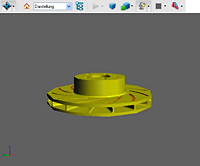
Arbeiten mit 3D-ModellenSie können FrameMaker-Dokumenten 3D-Modelle hinzufügen. Wenn Sie das Dokument mit RoboHelp als PDF veröffentlichen oder WebHelp-Ausgabe erstellen, sind diese Modelle interaktiv und Benutzer können die Objekte verschieben.
Hinweis: 3D-Modelle eignen sich nur dann für WebHelp-Ausgaben von RoboHelp, wenn die 3D-Ansicht und alle mit ihr verknüpften Objekte in einen verankerten Rahmen eingefasst sind.
3D-Modelle werden in PDF-Dateien unterstützt. Sie können die PDF-Datei in Adobe Acrobat oder Adobe Reader anzeigen. Weitere Informationen zur Verwendung von 3D und Acrobat finden Sie unter Interaktiv mit 3D-Modellen arbeiten.
Wenn Sie die FrameMaker-Dateien in HTML oder anderen Formaten veröffentlichen, wird die Standardansicht des 3D-Modells als Bild angezeigt. Mit der RoboHelp-Option „3D-Bilder beibehalten“ („Projekteinstellungen“ > „FrameMaker-Dokument“ > „Bearbeiten“ > „Bild“) können Sie 3D-Modelle als eingebettete PDF-Dateien veröffentlichen, die beim Aufrufen dieser Seite geöffnet werden.
Außerdem können Sie grundlegende 3D-Einstellungen direkt in FrameMaker festlegen. Sie benötigen keinen Zugriff auf die ursprüngliche 3D-Anwendung. Mit den 3D-Optionen können Sie die Hintergrundfarbe, Beleuchtung und Rendermodi für das 3D-Modell ändern. Klicken Sie mit der rechten Maustaste und wählen Sie das 3D-Menü, um auf diese Steuerelemente zuzugreifen.
Einrichten von MultimediavoreinstellungenIn den FrameMaker-Voreinstellungen geben Sie an, ob Sie Multimediaobjekte in PDF-Dateien einbetten möchten. Wählen Sie „Datei“ > „Voreinstellungen“ > „Allgemein“.
Aktivieren Sie die folgenden Optionen nach Bedarf:
Adobe Flash-Dateien in PDF einbetten
3D-Objekte in PDF einbetten
Multimediaobjekte in PDF einbetten
|
|
|