|

Konvertieren von FrameMaker-Formaten in RoboHelp-FormatvorlagenSie können definieren, wie die FrameMaker-Formate auf Projektebene in RoboHelp-Formatvorlagen konvertiert werden sollen. Alle Formatdefinitionen im FrameMaker-Dokument werden im Dialogfeld „Konvertierungseinstellungen“ angezeigt, auch wenn sie nicht verwendet werden. Für strukturierte Dokumente werden FrameMaker-Formate aufgeführt, die Elementen in der strukturierten Vorlage zugeordnet sind. Legen Sie Folgendes fest:
FrameMaker-Vorlage für die Konvertierung wählenWenn es sich bei dem importierten FrameMaker-Dokument um ein nicht strukturiertes FrameMaker-Buch handelt, können Sie eine einzelne FrameMaker-Vorlage zum Konvertieren definieren. Beispiel: Möglicherweise umfasst Ihre Dokumentation ein Handbuch für erste Schritte, ein Installationshandbuch, ein Benutzerhandbuch und ein Administrationshandbuch. Für den Druck dieser Dokumente können verschiedene Seitenlayouts und Formate angegeben sein, die für die Onlineausgabe nicht relevant sind. In diesen Fällen können Sie eine Vorlage mit Formatdefinitionen für alle zu konvertierenden Dokumente definieren.
Dann können Sie diese Vorlage als Projektvorlage angeben, welche die Formate der verschiedenen Dokumente auf der RoboHelp-Projektebene überschreibt. Exportieren Sie die Konvertierungseinstellungen, um sie für andere Projekte zu verwenden.
Wählen Sie „Datei“ > „Projekteinstellungen“.
Klicken Sie im Dialogfeld „Projekteinstellungen“ auf die Registerkarte „Importieren“. Wählen Sie „FrameMaker-Vorlage vor dem Importieren anwenden“.
Klicken Sie auf „Durchsuchen“, um die für das Projekt zu verwendende FrameMaker-Vorlage zu wählen.
CSS für Formatvorlagenzuordnung wählenSie können das Cascading Style Sheet (CSS) wählen, das in RoboHelp verwendet wird, um die FrameMaker-Formate RoboHelp-Formatvorlagen zuzuordnen. Standardmäßig verwendet RoboHelp die Datei RHStyleMapping.css für das Projekt. Sie können auch ein benutzerdefiniertes CSS verwenden. Sie können die Formatvorlagen später in RoboHelp oder in einer externen Anwendung zur CSS-Bearbeitung wie Adobe® Dreamweaver® bearbeiten.
Wählen Sie „Datei“ > „Projekteinstellungen“.
Klicken Sie im Dialogfeld „Projekteinstellungen“ auf die Registerkarte „Importieren“. Führen Sie einen der folgenden Schritte aus:
Wählen Sie die CSS-Datei im Menü „CSS für Stylemapping“ aus.
Klicken Sie neben dem Popupmenü „CSS für Stylemapping“ auf „Hinzufügen“ und wählen Sie eine CSS-Datei.
Mit dieser Option können Sie ein benutzerdefiniertes CSS für das Projekt angeben. Wenn Sie diese Option wählen, kopiert RoboHelp die gewählte CSS-Datei in den Stammordner des Projekts und verwendet sie zum Zuordnen von Formaten.
Hierarchische Struktur in einem FrameMaker-BuchSie können eine hierarchische Struktur und Gruppierung innerhalb des Buchs erzwingen. Sie können auch untergeordnete Bücher in ein Buch integrieren und in einem Buch Ordner und Gruppen erstellen.
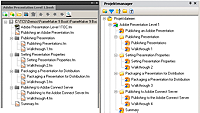
Wenn Sie ein FrameMaker-Buch verknüpfen oder importieren, wird im Projektmanager-Pod von RoboHelp die Hierarchie des FrameMaker-Buchs angezeigt. In RoboHelp verknüpfte oder importierte untergeordnete Bücher übernehmen das Inhaltsverzeichnis, den Index und das Glossar des übergeordneten Buchs.
FrameMaker-Querverweisformate in RoboHelp-Formatvorlagen konvertierenStandardmäßig werden alle Querverweisformate des Quelldokuments in den generierten Themen ohne Zuordnung verwendet. Definieren Sie die Zuordnung dieser Formate, da FrameMaker-Dokumente Querverweise mit Seiten- und Bandangaben enthalten können, die für Hilfeformate nicht relevant sind.
Wählen Sie „Datei“ > „Projekteinstellungen“.
Klicken Sie im Dialogfeld „Projekteinstellungen“ auf der Registerkarte „Importieren“ unter „FrameMaker-Dokument“ auf „Bearbeiten“.
Wählen Sie im Dialogfeld „Konvertierungseinstellungen“ in der Gruppe „Querverweis“ ein Querverweisformat.
Wählen Sie eine RoboHelp-Formatvorlage zum Zuordnen oder geben Sie sie ein, um die Querverweise im FrameMaker-Dokument zu definieren.
Doppelklicken Sie auf einen Baustein, um ihn an die RoboHelp-Querverweisdefinition anzufügen.
InhaltsreferenzenText oder Dateien, die Sie in FrameMaker-Dokumenten als Inhaltsreferenzen eingefügt haben, werden in den Themen angezeigt, in denen sie referenziert werden. Sie werden in den Onlinehilfeausgaben nicht als Referenzen angezeigt.
KonvertierungseinstellungenSie können einen Standardsatz von Konvertierungseinstellungen zum Importieren von FrameMaker-Inhalten in RoboHelp-Projekte erstellen und dann diese Einstellungen einheitlich über mehrere Projekte hinweg verwenden.
Diese Einstellungen werden nur einmal festgelegt. In späteren Projekten importieren Sie diese Einstellungen in das Projekt. Auf diese Weise lässt sich die Projektumgebung schnell einrichten, und FrameMaker-Inhalte können in verschiedenen Onlineformaten veröffentlicht werden.
Zu diesen Einstellungen gehören:
Angegebene FrameMaker-Vorlage
Cascading Style Sheets (CSS) für RoboHelp-Projekte
Zuordnung von FrameMaker-Formaten zu RoboHelp-Formatvorlagen
Konvertierungseinstellungen für Formate, Bilder und andere Einstellungen
Konvertierungseinstellungen exportierenWählen Sie „Datei“ > „Projekteinstellungen“.
Klicken Sie auf der Registerkarte „Importieren“ auf „Exportieren“.
Legen Sie einen Namen für die RoboHelp-Importeinstellungsdatei (ISF-Datei) fest und klicken Sie auf „Speichern“.
Konvertierungseinstellungen in ein Projekt importierenWählen Sie „Datei“ > „Projekteinstellungen“.
Klicken Sie auf der Registerkarte „Importieren“ auf „Durchsuchen“.
Wählen Sie eine RoboHelp-Importeinstellungsdatei (ISF-Datei) und klicken Sie auf „Öffnen“.
|
|
|