|

Starten Sie die Instanz im Autorenmodus. Hinweis: Wenn Sie die LiveCycle-Instanz starten, wird die im Autorenmodus ausgeführte Instanz gestartet.
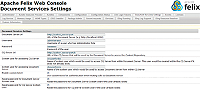
Um die LiveCycle-Instanz in die Instanz im Autorenmodus zu integrieren, melden Sie sich unter „http://[Autorenserver]:[Anschluss]/lc/system/console/dsc“ an und geben Sie auf der Registerkarte „Document Server Settings“ folgende Informationen an:
Geben Sie im Feld „Document Server URL“ die URL des Document Server an.
Geben Sie im Feld „Benutzername“ den Benutzernamen eines Administrators an.
Geben Sie Im Feld „Kennwort“ das Kennwort eines Administrators an.
Geben Sie im Feld „CQ Server URL“ die URL des CQ-Servers an, über die der Document Server auf das Inhalts-Repository zugreift.
Geben Sie im Feld „System user for accessing CQ Server“ „crxuserfordsc“ an.
Geben Sie im Feld „System user for accessing Document Server“ „dscuserforcrx“ an.
Um für die Authenfizierung ein benutzerdefiniertes Ticket zu verwenden, während der Document Server angerufen wird, aktivieren Sie das Kontrollkästchen „Enable custom ticket“.
Um das Kennwort des festgelegten Document Server-Benutzers zurückzusetzen, aktivieren Sie das Kontrollkästchen „Reset password for Document Server System User“.
Um das Kennwort des festgelegten CQ Server-Benutzers zurückzusetzen, aktivieren Sie das Kontrollkästchen „Reset password for CQ Server System User“.
Klicken Sie auf „Configure“. Auf LiveCycle-Servern werden neue Rollen erstellt und diese Rollen werden den entsprechenden Correspondence Management-Gruppen in CRX zugeordnet.
Um diese neuen Rollen zu überprüfen, melden Sie sich bei LiveCycle Administration Console an und navigieren Sie zu „Einstellungen“ > „User Management“ > „Rollenverwaltung“. Stellen Sie sicher, dass folgende Rollen aufgeführt sind: Correspondence Management-Administrator
Correspondence Management-Anwendungsspezialist
Correspondence Management-Schadensregulierer
Correspondence Management-Entwickler
Correspondence Management-Formularentwickler
Correspondence Management-Experte
Informationen zum Konfigurieren von SPNEGO für die Instanz im Autorenmodus finden Sie unter SPNEGO-Authentifizierung aktivieren.
Nachdem Sie die Domäne für SPNEGO konfiguriert haben, navigieren Sie zu „Startseite“ > „Einstellungen“ > „User Management“ > „Rollenverwaltung“ und weisen Sie bestimmten LiveCycle-Benutzern entsprechende Correspondence Management-Rollen zu.
Melden Sie sich beim SPNEGO-fähigen Computer als LiveCycle-Benutzer mit Correspondence Management-Rolle an.
Nun können Sie auf die Correspondence Management -Benutzeroberfläche der Instanz im Autorenmodus zugreifen, ohne dazu Anmeldedaten angeben zu müssen.
Konfigurieren und starten Sie die Instanz im Veröffentlichungsmodus. Detaillierte Schritte finden Sie unter Im Veröffentlichungsmodus ausgeführte Instanz konfigurieren.
Um den Veröffentlichungsmodus zu konfigurieren, führen Sie die Schritte 2 und 3 aus. Wenn die Instanzen im Veröffentlichungs- und Autorenmodus denselben LiveCycle-Server verwenden, stellen Sie sicher, dass unterschiedliche Werte für die Felder „System user for accessing CQ Server“ und „System user for accessing Document Server“ festgelegt sind.
Informationen zum Konfigurieren von SPNEGO für die Instanz im Veröffentlichungsmodus finden Sie unter SPNEGO-Authentifizierung aktivieren.
Um zu überprüfen, ob die Instanz im Veröffentlichungsmodus SPNEGO unterstützt, führen Sie die Schritte 7 und 8 aus.
|
|
|