Erfahren Sie, wie Sie einen Smart-Katalog in Adobe FrameMaker verwenden.
Sie können den „ Smart-Katalog “ als praktische Verknüpfung zu den in Adobe FrameMaker verfügbaren Katalogen verwenden. Um z. B. eine Absatzformatvorlage in einem Dokument festzulegen, suchen Sie mit dem „ Smart-Katalog “ schnell nach dem gewünschten Absatzstil und wählen ihn aus. In einem strukturierten Dokument können Sie die erforderlichen Elemente und Attribute schnell finden, um sie am einem bestimmten Punkt im Dokument einzufügen.
Ein Video dazu finden Sie unter Smart-Kataloge.
So verwenden Sie den „ Smart-Katalog“:
Platzieren Sie den Cursor an die erforderliche Stelle im Dokument.
Platzieren Sie den Cursor für Zeichen- und Absatzstile innerhalb eines Absatzes. Platzieren Sie den Zeiger für Elemente und Attribute in einem strukturierten Dokument in der „ Strukturansicht“ am Einfügepunkt des Elements.
Drücken Sie den Smart-Katalog- Kurzbefehl. Im Folgenden sind die Smart-Katalog- Kurzbefehle definiert.
Das Dialogfeld „ Smart-Katalog “ wird angezeigt.
Figure 1. „Element einfügen“-Smart-Katalog in Adobe FrameMaker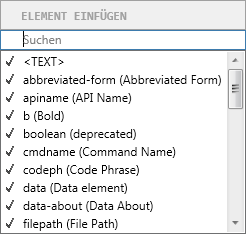
Der Fokus des Zeigers befindet sich jetzt innerhalb des Textfelds oben im Dialog.
Um im aktuellen Katalog nach einem Element zu suchen, geben Sie entweder den Namen oder die Beschreibung des Elements ein. Während Sie tippen, wird die Liste in dem Dialog kürzer.
Wenn Sie z. B. ein Listenelement in ein strukturiertes Dokument einfügen möchten, können Sie den Namen des Listenelements eingeben:<ul>,<ol>, oder<dl>. Sie können aber auch die Beschreibung des Elements, der Liste eingeben, und die Liste wird auf die verfügbaren Listenelemente im Elementkatalog eingegrenzt.Figure 2. Gefilterte Elemente im „Element einfügen“-Smart-Katalog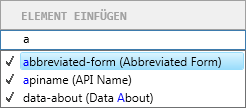
Tastaturbefehl |
Smart-Katalog |
Gilt für… |
|---|---|---|
F8, STRG+8 |
Zeichenformatkatalog |
Strukturiert und unstrukturiert |
F9, STRG+9 |
Absatzkatalog |
Strukturiert und unstrukturiert |
STRG+1 |
Elementkatalog |
Strukturiert |
STRG+2 |
Element eingliedern |
Strukturiert |
STRG+3 |
Element ändern |
Strukturiert |
STRG+4 |
Bedingung anwenden |
Strukturiert und unstrukturiert |
STRG+5 |
Bedingung entfernen |
Strukturiert und unstrukturiert |
STRG+7 |
Attribute |
Strukturiert |
ESC+Q+O |
Objektstilkatalog |
Strukturiert und unstrukturiert |