Erfahren Sie, wie Sie in FrameMaker mit dem Fenster „ Offene Dateien “ mit geöffneten Dateien arbeiten.
Das Fenster „ Offene Dateien “ ermöglicht Ihnen die Verwaltung und Navigation einer großen Anzahl offener Dateien.
Im Fenster „ Offene Dateien “ können Sie:
-
Dateien prüfen und mit nicht gespeicherten Änderungen speichern.
-
Nach einer Datei mit bestimmtem Namen oder nach in einem bestimmten Ordner gespeicherten Dateien suchen.
-
Durch verschiedene Dateien navigieren.
-
Die Pfade verschiedener geöffneter Dateien prüfen.
-
Bestimmte Dateien nach dem Speichern bzw. ohne Speichern schließen.
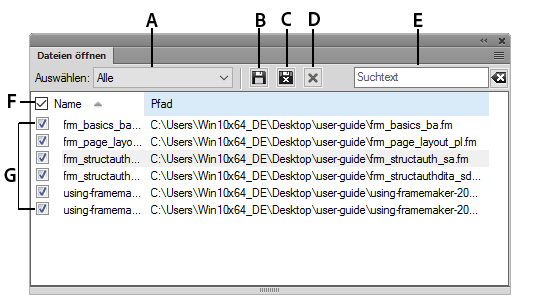
A. Speichern Sie Dateien und halten Sie sie offen. B. Speichern Sie die ausgewählten Dateien, und schließen Sie sie. C. Schließen Sie die ausgewählten Dateien – wenn die Dateien, die Sie schließen möchten, nicht gespeicherte Änderungen enthalten, wird das Dialogfeld „Dateien speichern“ angezeigt. D. Suchen – während Ihrer Eingabe werden die Einträge in allen Spalten darauf überprüft, ob sie den Suchkriterien entsprechen. Verwenden Sie das Kreuzsymbol neben dem Suchtextfeld, um den eingegebenen Suchtext zu löschen. E. Wählen Sie zum Filtern „Alle“, „Nicht gespeicherte“ oder „Gespeicherte“. F.Aktualisieren Sie die Dateiliste. G. Wählen Sie alle Dateien in der Liste. H. Liste der derzeit geöffneten Dateien.
Um das Fenster „ Offene Dateien “ anzuzeigen, können Sie auswählen, oder .
Ein Video dazu finden Sie unter Offene Dateien.
Speichern von Dateien beim Schließen der Dateien und Beenden
FrameMaker zeigt das Dialogfeld „ Dateien speichern “ an, wenn Sie eine der folgenden Aktionen versuchen:
-
Beenden von FrameMaker durch
-
Klicken auf die Schaltfläche Schließen
-
Auswahl von
-
Verwenden von Alt+F4 auf der Tastatur
-
-
Auswahl einer Datei bei gedrückter Umschalttaste und Auswahl einer der folgenden Optionen
-
Geöffnete Dateien schließen
-
Alle Dateien des Buchs schließen
-
Alle Dateien in Ditamap schließen
-
-
Versuchen, Dateien zu schließen, ohne im Fenster „ Offene Dateien “ zu speichern
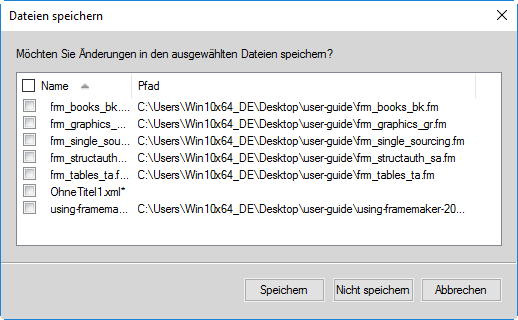
Im Dialogfeld „ Dateien speichern “ können Sie Dateien mit nicht gespeicherten Änderungen überprüfen und speichern. Sie können die Änderungen auch verwerfen, indem Sie das Auswählen der Dateien aufheben und auf Speichern klicken.
Speichern und Schließen von offenen Dateien
Sie können eine Liste der derzeit geöffneten Dokumente im Fenster „ Offene Dateien “ anzeigen. Im Fenster „ Offene Dateien “ können Sie auswählen, welche Dateiänderungen Sie speichern und verwerfen möchten.
-
Wählen Sie .
FrameMaker zeigt das Fenster „ Offene Dateien “ an. Nicht gespeicherte Dateien und Dateien mit nicht gespeicherten Änderungen sind mit einem Sternchen (*) gekennzeichnet. Um Dateien in einer langen Liste zu finden, geben Sie Text in das Feld Suchen ein. FrameMaker sucht nach dem Text im Namen der Datei sowie im Pfad.
-
Wählen Sie die zu speichernden Dateien aus und führen Sie eine der folgenden Aktionen aus:
-
Klicken Sie auf Speichern.
FrameMaker speichert die ausgewählten Dateien. Sie werden von FrameMaker aufgefordert, den Namen und Pfad der Dateien anzugeben, die noch nicht auf der Festplatte gespeichert sind.
-
Klicken Sie auf Speichern und schließen.
FrameMaker speichert und schließt die ausgewählten Dateien.
-
Dateien schließen.
FrameMaker schließt die ausgewählten Dateien. Wenn Sie Dateien mit nicht gespeicherten Änderungen schließen, wird das Dialogfeld „Dateien speichern“ angezeigt.
-