Erfahren Sie, wie Sie in Adobe FrameMaker zwischen Text und Tabellen konvertieren.
Einführung
In Adobe FrameMaker können Sie Text, der sich bereits im Dokument befindet, in eine Tabelle konvertieren. Sie können auch Text in einer Textdatei beim Öffnen oder Importieren der Datei in eine Tabelle konvertieren. In einem strukturierten Dokument ist der Text in eine Struktur von Tabellen und Tabellenteil-Elementen eingegliedert.
Nach der Konvertierung sollten Sie die Tabelle überprüfen und leere Zellen entfernen oder Text wieder verbinden, der in mehrere Zellen aufgeteilt wurde. In den meisten Fällen können Sie die Tabelle direkt im Dokument bearbeiten. Wenn Sie jedoch Text konvertiert haben, der durch Referenz importiert wurde, müssen Sie den Text in der Originaldatei bearbeiten.
In FrameMaker können Sie jede Tabelle in Text konvertieren. Sie können die Tabelle auch als Text in eine andere Anwendung kopieren. Es können auch alle Tabellen eines Dokuments gleichzeitig konvertiert werden.
Wenn Sie in strukturierten Dokumenten Tabellen in Text konvertieren, werden außer den Zellen alle Tabellen- und Tabellenteil-Elemente ausgegliedert. Wandeln Sie die Zellen in andere Elemente um oder nehmen Sie andere Veränderungen vor, um die Struktur des Dokuments zu korrigieren.
Konvertieren von Text in eine Tabelle
Gehen Sie wie folgt vor, um in Adobe FrameMaker Text in eine Tabelle zu konvertieren:
Wählen Sie den zu konvertierenden Text aus.
Wählen Sie.
Wenn Sie in einem strukturierten Dokument arbeiten, wählen Sie ein Tabellenelement aus dem MenüElement-Tag.
Wählen Sie einen Stil für die Tabelle aus.
So legen Sie fest, wie Absätze konvertiert werden sollen:
Um Text zu konvertieren, in dem die Informationen durch Tabulatoren getrennt sind, klicken Sie aufTabulatoren.
Um Text zu konvertieren, in dem die Informationen durch Leerzeichen getrennt sind, klicken Sie aufLeerzeichenund geben Sie dann die Mindestanzahl von Leerzeichen ein, die eine eigene Zelle kennzeichnen.
Um Text zu konvertieren, in dem die Informationen durch andere Zeichen getrennt sind, klicken Sie aufAndereund geben Sie dann die Zeichen ein, die zum Trennen von Zellen verwendet werden können.
Um jeden Absatz (z. B. bei einer Aufzählungsliste) in eine eigene Zelle zu konvertieren, klicken Sie aufEine Zelleund geben Sie dann die gewünschte Spaltenanzahl in die Tabelle ein.
Im BildschirmKopfzeilendie Anzahl der Kopfzeilen ein, die in der neuen Tabelle enthalten sein sollen. Wenn die zu konvertierenden Absätze keine Überschriften enthalten und Sie später Text in die Überschriften eingeben möchten, wählen SieKopfzeilen leer lassen.
Klicken Sie aufKonvertieren.
Konvertieren einer Textdatei beim Öffnen in eine Tabelle
Gehen Sie wie folgt vor, um in Adobe FrameMaker eine Textdatei in eine Tabelle zu konvertieren:
Wählen Sieund wählen Sie die Textdatei aus, die Sie öffnen möchten.
Wenn das DialogfeldUnbekannter Dateitypangezeigt wird, wählen SieTextund klicken dann aufKonvertieren.
KlickenIn Tabelle konvertierenund klicken dann auf&Einlesen.
Folgen Sie den Anweisungen für das Konvertieren von Text in eine Tabelle. Beginnen Sie mit Schritt 3.
Konvertieren einer Textdatei beim Importieren in eine Tabelle
Gehen Sie wie folgt vor, um in Adobe FrameMaker eine Textdatei in eine Tabelle zu konvertieren:
Klicken Sie an die Stelle, an der Sie die Datei importieren möchten.
Wählen Sie. Wählen Sie dann die zu importierende Textdatei und die Importmethode aus.
KlickenIn Tabelle konvertierenund klicken dann aufImportieren.
Befolgen Sie die Anweisungen für das Konvertieren von Text in eine Tabelle. Beginnen Sie mit Schritt 3.
Überarbeiten einer Tabelle nach dem Import
Gehen Sie wie folgt vor, um Probleme nach dem Konvertieren von Text in eine Tabelle zu beheben:
Um Text zusammenzufassen, der auf mehrere Zeilen verteilt ist, schneiden Sie ihn aus den unteren Zellen aus, fügen ihn in die obere Zelle ein und löschen zum Schluss die überzähligen Zeilen.
Sind nach dem Konvertieren Spalten nur halb gefüllt, kopieren Sie den Text, fügen ihn an der korrekten Position ein und löschen die überflüssigen Spalten.
Um gravierende Fehler zu beheben, können Sie zum Originaltext zurückkehren (wählen Sie ggf.), den Text bearbeiten (z. B. durch Löschen zusätzlicher Tabulatoren und Zeilenumbrüche) und den Text dann erneut in eine Tabelle konvertieren.
Konvertieren einer Tabelle in Text in FrameMaker
Gehen Sie wie folgt vor, um in Adobe FrameMaker eine Tabelle in Text zu konvertieren:
Klicken Sie in die Tabelle, die Sie in Text konvertieren möchten.
Wählen Sie.
KlickenZeilenweiseoderSpaltenweiseund klicken Sie aufKonvertieren.
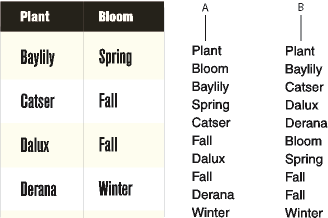
A.ZeilenweiseB.Spaltenweise
Konvertieren aller Tabellen eines Dokuments in Text
Speichern Sie das Dokument im Format „Nur Text“ und geben Sie an, wie die Tabellen konvertiert werden sollen.