Erfahren Sie, wie Sie XPath-Ausdrücke in Adobe FrameMaker verwenden können, um durch Elemente in einem XML-Dokument zu navigieren.
Einführung
Ein XML-Dokument besteht aus einer Hierarchie von Elementen. Mithilfe eines XPath-Ausdrucks können Sie durch Elemente und Attribute in einem XML-Dokument navigieren.
Beispiele für XPath
Betrachten Sie als Beispiel folgende XML-Datei:
<topic id="abc">
  <title>XPATH verwenden</title>
  <body>
    <p>Die Verwendung von XPATH ist ganz einfach.</p>
    <fig>
      <image href="images/xpath.png"/>
    </fig>
    <section>
      <title>Beispiele</title>
      <p audience="novice">Ein einfaches Beispiel.</p>
      <p audience="expert">Ein erweitertes Beispiel.</p>
      <p audience="expert">Ein weiteres Beispiel für Fortgeschrittene.</p>
      <fig>
        <image href="images/xpath-axes.png">
          <alt>Der Screenshot zeigt die XPATH-Achsen</alt>
        </image>
      </fig>
    </section>
    <p>Das Ende.</p>
  </body>
</topic>
Die folgende Tabelle enthält eine Liste der einige XPath-Ausdrücke für das oben angegebene XML-Beispiel.
XPath-Abfrage |
Ergebnis |
|---|---|
|
Gibt das Stammelement |
|
Gibt alle |
|
Gibt nur das |
|
Gibt alle |
|
Gibt alle |
|
Gibt alle |
|
Gibt alle |
|
Gibt alle |
|
Gibt alle |
|
Gibt alle |
Weitere Informationen zu XPath finden Sie unter http://www.w3.org/TR/xpath/
XPath Symbolleiste
Wählen Sie bis Öffnen Sie die XPath zu öffnen.
Figure 1. XPath-Symbolleiste
Geben Sie im Feld XPath den XPath-Ausdruck ein und klicken Sie auf der Ausführen .
Die Ergebnisse der Abfrage werden im Fenster XPath Builder angezeigt.
XPath Builder Bedienfeld
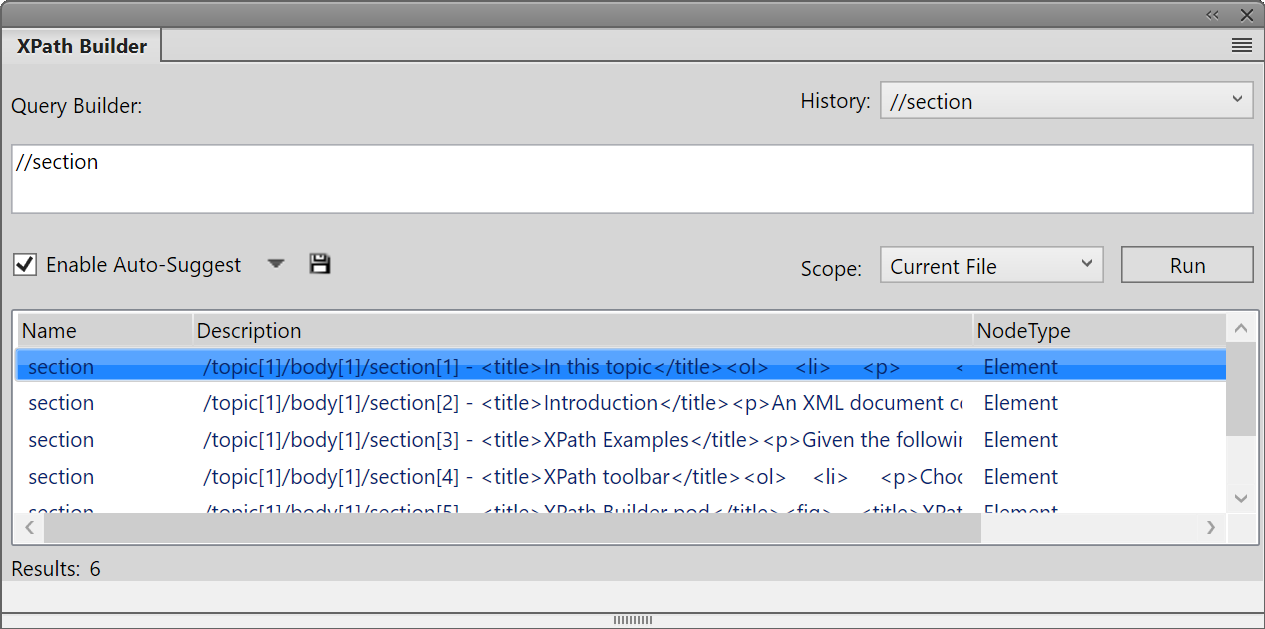
Der Bildschirm Abfrage Erbauer ist auch eine praktische Schnittstelle zum Erstellen von XPath Expressions. Im Bildschirm Query Builder, können Sie Erstellen (mit automatischen Vorschlägen) und Ausführen einer XPath-Abfrage.
Sie können auch die Suchbereich der Suche:
Aktuelle Datei
Alle geöffneten Dateien
Ordner
DITA Map oder DITA Book. Diese Option ist verfügbar, wenn Sie einer DITA Map oder einem Buch im Katalog Ressourcenmanager
XPath Automatische Vorschläge
Automatische Vorschläge Komponenten, die Sie beim Erstellen zum XPath-Ausdruck hinzufügen können die Abfrage.
Betrachten Sie als Beispiel folgende XML-Datei:
<body>
<p>Der schnelle, braune Fuchs.</p>
<p audience="admin">Die faulen Hunde.</p>
</body>
Im Bildschirm Query Builder Fachgebiet mit der Eingabe eines Schrägstrichs (/).
Sobald Wenn Sie den Schrägstrich eingeben, werden die folgenden Vorschläge angezeigt:
Automatische Vorschläge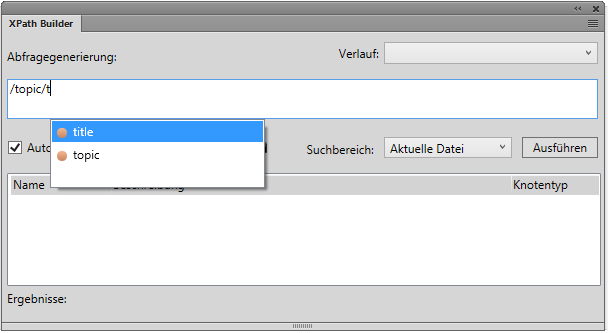
Wählen Sie mithilfe der Nach-Oben- und Nach-Unten-Taste die gewünschte Option und drücken Sie die Eingabetaste. Eingabetaste , um die Komponente in das -Abfrage.
Um ein weiteres Element zur Abfrage hinzuzufügen, geben Sie einen Schrägstrich ein.
Alternativ können Um ein Attribut hinzuzufügen, geben Sie eine öffnende eckige Klammer ([).
Die Liste der automatischen Vorschläge enthält die folgenden Komponenten eines XPath Abfrage:
- Element (orange markiert)
Elemente an der aktuellen Position im aktuellen Dokument.
- Attribut (blau markiert)
Attribute an der aktuellen Position im aktuellen Dokument.
- Achsen (grün markiert)
Eine Achse ist eine Knotendefinition relativ zum aktuellen Knoten, Beispiele: „parent“, „child“, „ancestor“.
Klicken Sie auf die Dropdown-Liste Liste rechts neben dem Automatische Vorschläge aktivieren Option und deaktivieren Sie die Option Achsen , um das Dialogfeld verfügbaren Achsen in der Liste der automatischen Vorschläge.
Klicken Sie auf die Registerkarte Speichern Symbol , um die aktuellen Ergebnisse der XPath-Abfrage zu speichern.