Erfahren Sie, was die Symbolleiste für schnelles Einfügen von Elementen in Adobe FrameMaker ist und wie Sie diese beim strukturierten Authoring verwenden.
Einführung
DieSymbolleiste für schnelles Einfügen von Elementenin Adobe FrameMaker enthält Befehle, mit denen Benutzer oft genutzte Elemente in einem strukturierten Dokument (Liste, Tabelle, Bild) schnell einfügen und eingliedern (fett, einfügen) können.
Sie ist spezifisch für eine strukturierte Arbeitsbereich-Ansicht-Kombination. Die Symbole in der Symbolleiste sind abhängig vom aktuellen Kontext (Cursorposition) der Anwendung aktiviert/deaktiviert.
Video abspielen,Symbolleiste für schnelles Einfügen von Elementen.
Verwenden der Symbolleiste für schnelles Einfügen von Elementen
Diese von Adobe FrameMaker bereitgestellte, sofort einsatzbereite Funktion unterstützt die DITA-Elementstruktur. Sie müssen ein DITA-Dokument erstellen, um diese Symbolleiste verwenden zu können.
Wählen Sie.
Wählen Sie im DialogfeldNeue XML-Dateizur RegisterkarteDITA" die OptionThemaund klicken Sie aufOK.
Zum Anzeigen derSymbolleiste für schnelles Einfügen von Elementenwählen Sie.
Figure 1. Symbolleiste für schnelles Einfügen von Elementen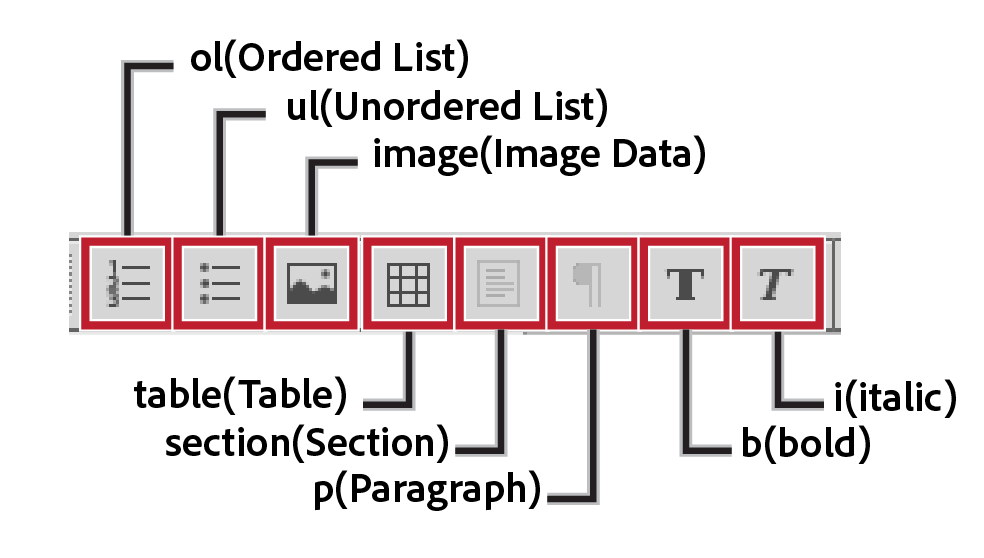
Wenn Sie die Dokumenteinfügemarke in einem bestimmten Dokumentabschnitt platzieren, werden die entsprechenden Optionen in der Symbolleiste aktiviert.
Diese Funktionalität ist mit den Elementen identisch, die im KatalogElementegespeichert sind.
Wenn Sie den Mauszeiger über eine Schaltfläche in der Symbolleiste bewegen, wird eine QuickInfo mit dem Namen und der Beschreibung des Elements wie KatalogElementegespeichert sind.
Um ein Element in das Dokument einzufügen (z. B.
<Ol>,<Ul>,<table>), platzieren Sie die Einfügemarke an der entsprechenden Stelle im Dokument und wählen Sie das Element auf derSymbolleiste für schnelles Einfügen von Elementen.Um ein Element im Dokument einzugliedern (z. B.
<b>,<i>), wählen Sie das Element aus und klicken Sie auf das Element auf derSymbolleiste für schnelles Einfügen von Elementen.
Anpassung
Diese einsatzbereite Funktion, die in FrameMaker enthalten ist, unterstützt die DITA-Elementstruktur Sie können die Symbolleiste jedoch anpassen, um die Befehle mit jeder benutzerdefinierten strukturierten Anwendung zu verknüpfen.
Sie können die Befehle auf derSymbolleiste für schnelles Einfügen von Elementenanpassen, indem Sie Befehle hinzufügen, die mit anderen Elementen aus dem KatalogElementeder strukturierten Anwendung verknüpft sind. Sie können z. B. einen Befehl hinzufügen, um ein<ph>-Element (phrase) im aktuellen Dokument einzufügen.
Jede Kombination aus Ansicht und Arbeitsbereich in FrameMaker verfügt über eine XML-Konfigurationsdatei (quick_element.xml) für dieSymbolleiste für schnelles Einfügen von Elementen). Jede Konfigurationsdatei enthält die Informationen, die die Symbolleiste mit einer oder mehreren strukturierten Anwendungen verknüpft. Die Datei enthält auch Informationen, die Symbolleistenbefehle mit den entsprechenden Elementen im KatalogElementegespeichert sind.
Konfiguration des Speicherorts der XML-Datei
Die Konfigurationsdatei für die Symbolleiste für schnelles Einfügen von Elementen ist an folgendem Speicherort verfügbar:
<Fm_installationsspeicherort>\fminit\WorkSpaces\Structured\WYSIWYGView\toolbars\quick_element.xml
Erstellen einer eigenen Symbolleiste für schnelles Einfügen von Elementen
In den folgenden Schritten wird eine neue Symbolleiste mit einer benutzerdefinierten strukturierten Anwendung verknüpft. Außerdem werden die Befehle in der Symbolleiste mit Elementen im KatalogElementeder strukturierten Anwendung verknüpft sind.
Öffnen Sie die Dateiquick_element.xmlin einem Text- oder XML-Editor.
Note: Um die Symbolleiste in alle Ansichten einzuschließen, müssen Sie diequick_element.xml-Dateien in allen oben genannten Speicherorten aktualisieren.Die XML-Datei enthält einen
<STRUCTURED_APPLICATION>-Knoten für jede strukturierte Anwendung.Dieser Knoten enthält einen
<ELEMENT>-Knoten für jeden Befehl in derSymbolleiste für schnelles Einfügen von Elementen.Um eine Symbolleiste für die benutzerdefinierte Anwendung zu erstellen, können Sie einfach einen der vorhandenen
<STRUCTURED_APPLICATION>-Knoten duplizieren.Legen Sie das Attribut
@app_nameauf den Namen der benutzerdefinierten Anwendung fest.<STRUCTURED_APPLICATION app_name="<Name der benutzerdefinierten Anwendung>">Von der Elemente für die benutzerdefinierte Anwendung, Wählen Sie die Elemente aus, für die Sie Befehle im Katalog Zollanmeldung Symbolleiste für schnelles Einfügen von Elementen.
Für für jedes Element erstellen Sie ein
<ELEMENT>-Knoten in der<STRUCTURED_APPLICATION>-Knoten.Legen Sie das Attribut
@elemTagauf den neuen Befehl fest.Für So fügen Sie beispielsweise einen Befehl zum Einfügen des Elements "ph" (phrase) hinzu:
<ELEMENT elementTag="ph">Sie müssen außerdem jeden Befehl mit einem Symbol verknüpfen. Die Schritte , um das Symbol für einen Befehl festzulegen, wird im Abschnitt Anpassen von Symbole Abschnitt.