Erfahren Sie, wie Sie in Adobe FrameMaker Elemente durch Drücken der Eingabetaste, durch Verwendung des Elementkatalogs oder durch Verwendung des Schnellkatalogs für Elemente in strukturierte Dokumente einfügen und wie Sie Optionen für neue Elemente festlegen.
Einführung
Um einem Dokument ein Element hinzuzufügen, fügen Sie entweder ein leeres Element ein und füllen es mit Inhalt oder Sie gliedern bereits vorhandenen Inhalt in ein Element ein. Bevor Sie beginnen können, muss Ihr Dokument im KatalogElementegespeichert sind.
Wenn Sie das Dokument noch nicht vollständig geplant haben, kann es sinnvoll sein, zunächst nur die übergeordneten Elemente wie<head>,<body>,<section>und<title>einzufügen und diese Struktur dann als Gerüst für den Aufbau des Dokumentinhalts zu verwenden.
Hierbei können Sie entweder konsequent alle Elemente in der richtigen Reihenfolge und hierarchischen Ordnung eingeben oder Sie achten mehr auf den Inhalt als auf die Struktur und führen dann später eine Prüfung und Fehlerbehebung durch.
Der KatalogElementezeigt die Elemente, die an der aktuellen Position verfügbar sind. Sie können den Bereich der Elemente ändern, die an einer bestimmten Position in der Struktur verfügbar sind, indem Sie die strukturierte Anwendung ändern.
Wenn Sie Elementgrenzen aktiviert haben, wird ein Paar aus Elementgrenzen im Dokumentfenster und ein neues Elementrechteck in derStrukturansichtangezeigt.
Einfügen eines Elements durch Drücken der Eingabetaste
In vielen FällenEingabetastefügt ein Element automatisch ein. Wenn SieEingabetaste, FrameMaker überprüft die Definition des aktuellen Elements in folgender Reihenfolge auf folgende Bedingungen. Wenn das EDD der strukturierten Anwendung das automatische Einfügen eines untergeordneten Elements definiert, wird das untergeordnete Element ebenfalls automatisch eingefügt.
- Ein gültiges Element
Wenn nur ein untergeordnetes Element an der aktuellen Position gültig ist, drücken SieEingabetastefügt dieses Element hinzu. Nachdem Sie z. B. ein
<topic>, a<title>das einzige Element, das als erstes untergeordnetes Element zulässig ist. Mit diesem Verfahren können Sie sich wiederholende Elemente wie Haupttextabsätze und Listenelemente erstellen.- Mehrere gültige Elemente
Wenn mehrere untergeordnete Elemente gültig sind, drücken SieEingabetastemarkiert den Tag-Bereich, um Sie zur Eingabe eines Elements aufzufordern. Beginnen Sie mit der Eingabe, bis der gewünschte Elementname angezeigt wird, und drücken Sie dannEingabetaste, um das Element einzufügen.
- Ende eines Elements
Wenn sich die Einfügemarke am Ende eines Elements befindet und keine weiteren untergeordneten Elemente gültig sind, drücken SieEingabetastesucht nach gültigen Elementen in vorausgehenden Elementen nach dieser Position. Wenn ein gültiges Element gefunden wird, bewegt sich die Einfügemarke zum vorausgehenden Element und das Element wird eingesetzt (wenn nur ein Element gültig ist), oder der Namensbereich wird hervorgehoben (wenn mehrere Elemente gültig sind).
- Sonstige Bedingungen
Wenn keine der zuvor genannten Bedingungen zutrifft, wird kein Element eingefügt.
Einfügen eines Elements über den Elementkatalog
Um ein Element über den KatalogElementeeinzugliedern, gehen Sie wie folgt vor:
Wenn das Dokument keine Elementdefinition enthält, importieren Sie die Definition aus einer strukturierten Vorlage, einem EDD oder einer DTD.
Geben Sie den Bereich der verfügbaren Elemente an.
Klicken Sie an der Stelle, an der Sie das Element einfügen möchten. Wenn Sie das Element zwischen anderen Elementen einfügen, verwenden Sie dieStrukturansichtanstelle des Dokumentfensters.
Wählen Sie ein Element im KatalogElementeund klicken Sie aufEinfügen. Wenn nur ein Element im Katalog angezeigt wird, können Sie aufEinfügenohne sie auszuwählen.
Sie können zum Einfügen eines Elements auch auf einen Elementnamen doppelklicken.
Note: Standardmäßig zeigt der KatalogElementenur Elemente an, die an der Einfügemarke gültig sind.Wenn das DialogfeldAttribute für neues Elementangezeigt wird, geben Sie Attributwerte für das Element ein und klicken Sie aufElement einfügen.
Dieses Dialogfeld wird nur angezeigt, wenn das Element Attribute besitzt und im DialogfeldNeue Elementoptioneneine Option festgelegt ist, die beim Einfügen von neuen Elementen zur Angabe von Attributwerten auffordert.
Wenn Sie eine Marke, Grafik oder einen Querverweis einfügen, geben Sie im Dialogfeld zusätzliche Informationen zum Element an.
Füllen Sie die Elemente mit Inhalt. Sie können Inhalt beim Einfügen der Elemente oder nachdem Sie die Struktur des Dokuments erstellt haben hinzufügen.
Einfügen eines Elements über den Schnellkatalog für Elemente
Mit demSchnellkatalog für Elementekönnen Sie mehrere Ebenen von Elementen auswählen und einfügen. Wenn Sie ein Element imSchnellkatalog für Elementeauswählen, zeigt FrameMaker die Elemente an, die im ausgewählten Element verfügbar sind.
TrefferEingabetaste" an und wählen Sie mit dem Zeiger oder den Pfeiltasten eine Elementhierarchie, die Sie einfügen möchten. Wenn Sie aufEingabetasteWenn an der Position des Mauszeigers nur ein gültiges Element vorhanden ist, fügt FrameMaker das Element ein.
Verwenden Sie folgende Tasten, um durch den Verlauf der Elemente inSchnellkatalogenzu navigieren:
Taste/Tastenaktion |
Art der Navigation/Aktion |
|---|---|
Cursor in ein Element positionieren und die TasteEingabetaste |
Zeigt den Schnellkatalog an. |
→ |
Zeigt die Elemente an, die im ausgewählten Element verfügbar sind. |
← |
Blenden Sie eine Ebene von Elementen aus |
Tabulator |
Nach unten rollen |
Umschalttaste+Tabulator |
Rollt nach oben. |
Alphabete/Kombination von Alphabeten |
Geben Sie ein Alphabet oder mehrere Alphabete ein, um ein Element auszuwählen. Drücken Sie zum Beispiel "bauswählen |
Die Liste der Elemente imSchnellkatalogwird entsprechend den Einstellungen im DialogfeldVerfügbare Elemente zuweisenangezeigt. WennBeschreibende Elementnamen anzeigenausgewählt ist, zeigen die Element-QuickInfos im Katalog die Elementbeschreibungen an.
Beim hierarchischen Einfügen von Elementen wird das zuletzt in der Hierarchie ausgewählte Element automatisch eingefügt, wie im EDD (Element Definition Document) angegeben. Wenn es automatische Regeln zum Einfügen für weitere Elemente gibt, werden sie ignoriert.
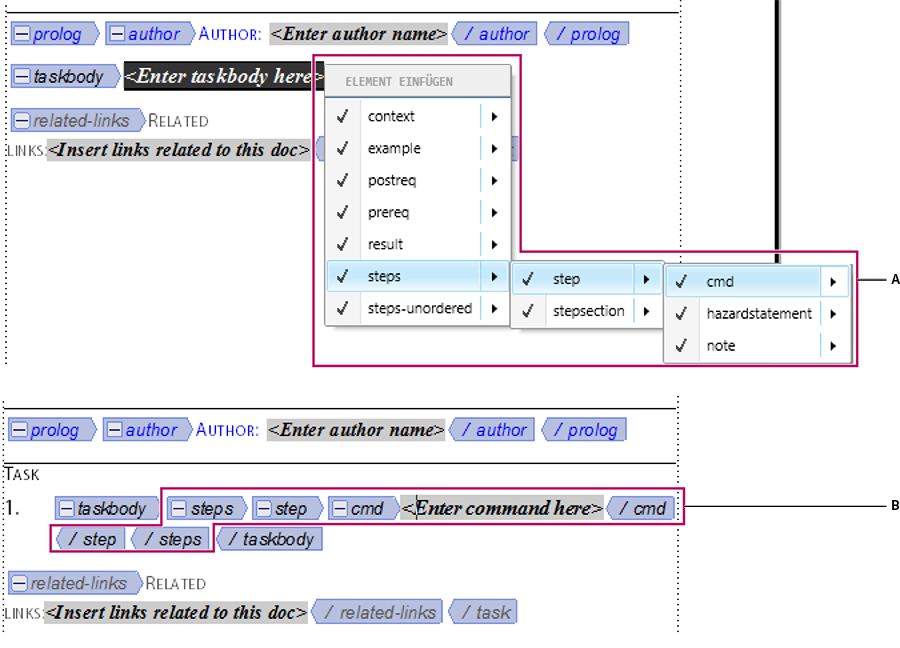
A.Wählen Sie eine Hierarchie von Elementen ausB.Elemente werden gruppenweise eingefügt
Definieren von Optionen für das Einfügen neuer Elemente
Gehen Sie wie folgt vor, um Optionen für das Einfügen neuer Elemente zu definieren:
Bringen Sie das entsprechende Dokument- oder Buchfenster als aktives Fenster in den Vordergrund. Wenn ein Buchfenster aktiv ist, wählen Sie die gewünschten Dokumente im entsprechenden Fenster aus.
Wählen Sie. Über dieNeue Elementoptionenwird angezeigt:
Figure 3. Dialogfeld „Neue Elementoptionen“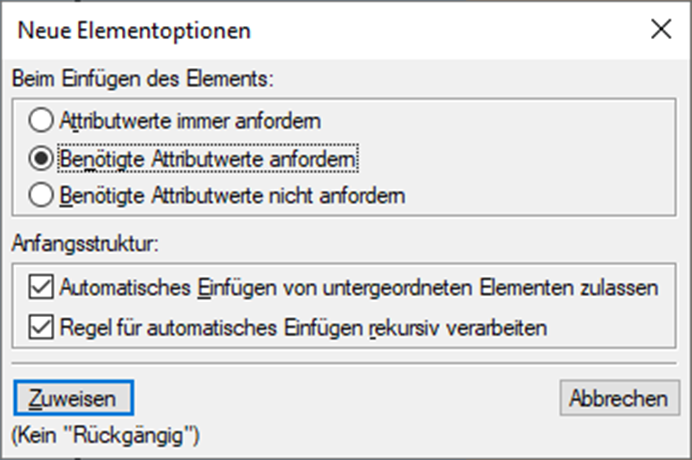
Legen Sie fest, wie Attributwerte angefordert werden sollen, wenn Sie neue Elemente hinzufügen:
Um beim Hinzufügen von Elementen alle zur Verfügung stehenden Attributwerte einzugeben, wählen SieAttributwerte immer anfordern.
Um beim Hinzufügen von Elementen nur die erforderlichen Attributwerte einzugeben, wählen SieBenötigte Attributwerte anfordern.
Um die Attributwerte erst nach dem Einfügen der Elemente einzugeben, wählen SieBenötigte Attributwerte nicht anfordern.
Damit FrameMaker automatisch untergeordnete Elemente für neue Elemente einfügen kann, wählen SieAutomatisches Einfügen von untergeordneten Elementen zulassen.
KlickenSetzen Sie für.