Erfahren Sie, wie Sie in Adobe FrameMaker Gleichungen mit dem MathML-Stil-Editor und dem Struktur-Editor erstellen können.
Einführung
Neben dem FensterFrameMaker-Gleichungzum Hinzufügen von Gleichungen zu Ihren Dokumenten können Sie auch den KatalogMathFlow-Editor von Design Scienceum komplexe mathematische Gleichungen zu entwerfen. Sie können diese Gleichungen anschließend in Ihre FrameMaker-Dokumente einfügen. Sie können diese Gleichungen außerdem später im MathFlow-Editor bearbeiten und Dokumente, die MathML-Gleichungen enthalten, veröffentlichen.
MathML-Gleichungen können in strukturierten und unstrukturierten FrameMaker-Dokumenten verwendet werden.
Wenn SiePDF-Ausgabefür ein Dokument, das MathML-Gleichungen enthält, kann ein Leser nach dem Inhalt dieser Gleichungen suchen.
FrameMaker enthält eine Testversion der folgenden MathFlow-Editoren:
MathFlow™Stil-Editorist für Inhaltsautoren und Fachexperten (SME) vorgesehen. Er bietet eine genaue Kontrolle über die Darstellung mathematischer Ausdrücke, eine Stil-Symbolleiste zum schnelleren Anpassen der Schriftarten und eine leicht zu bedienende Benutzeroberfläche zum Bearbeiten zahlreicher Gleichungseigenschaften von Operator-Abständen bis zur Darstellung von Matrizen oder Tabellen.
Figure 1. Stil-Editor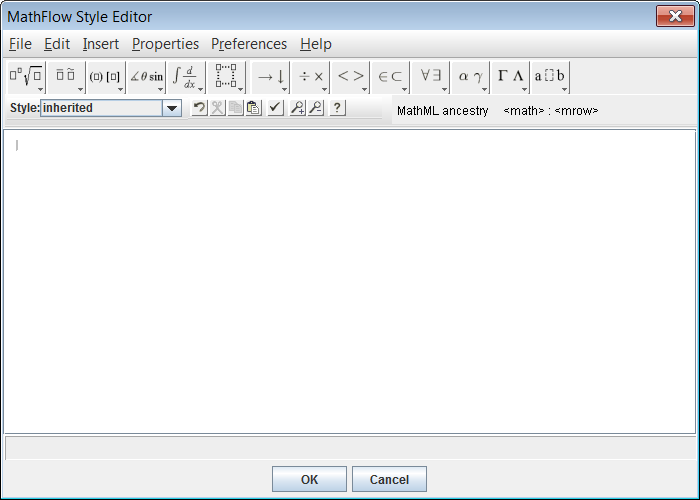
MathFlow™Struktur-Editorist für Experten im Bereich XML-Inhalte gedacht. Mit ihm kann die visuelle Darstellung und die ihr zugrunde liegende MathML-Struktur gesteuert werden. Es gibt eine Ansicht „Quelle“, mit welcher der Benutzer Verarbeitungsanweisungen und Kommentare direkt in MathML eingeben kann. Außerdem gibt es dort ein Lineal für ein genaues Layout der Gleichung und eine Symbolleiste mit Registerkarten zum Speichern der gebräuchlichsten Gleichungen oder Fragmente.
Figure 2. Struktur-Editor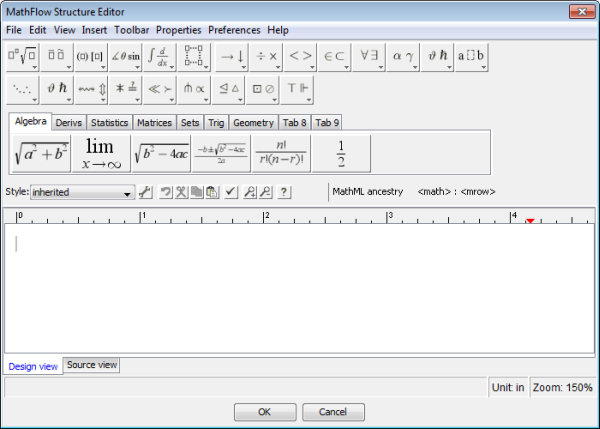
Einen Vergleich der Leistungsmerkmale der Editoren finden Sie unterMathFlow-Editoren. Das Verfahren zum Upgrade auf die Vollversion des MathFlow-Editors finden Sie unterKonfigurieren der Installationseinstellungen.
MathML-Gleichung erstellen und in ein Dokument einfügen
Wählen Sie im Menü „Einfügen“ die Option „MathML-Gleichung“.
Erstellen Sie eine Gleichung im Fenster „MathFlow-Editor“.
Weitere Informationen zum Erstellen von Gleichungen in MathFlow finden Sie in der MathFlow-Hilfe. Sie können die MathFlow-Hilfe im Fenster „MathFlow-Editor“ starten.
Um die Gleichung dem Dokument hinzuzufügen, klicken Sie aufOK.
Wenn die MathML-Gleichung erstellt wurde, wird eine Bilddatei (.png) in das Dokument eingefügt.
MathML-Gleichung in einem Dokument bearbeiten
Doppelklicken Sie auf die Gleichung im Dokument oder klicken Sie mit der rechten Maustaste auf die Gleichung und wählen SieMit MathFlow bearbeiten.
Bearbeiten Sie die Gleichung im Fenster „MathFlow-Editor“.
Klicken Sie zum Aktualisieren der Gleichung im Dokument aufOK.
FrameMaker unterstützt außerdem die Optionen zum Kopieren/Einfügen und Rückgängigmachen/Wiederholen für MathML-Gleichungen in einem Dokument.
Konfigurieren der MathFlow-Einstellungen in FrameMaker
Um MathML-Einstellungen in FrameMaker zu konfigurieren, wählen Sieaus, um das Dialogfeld „Voreinstellungenund wählen Sie die OptionMathMLTabulator.
Konfigurieren der Installationseinstellungen
FrameMaker enthält eine 30-tägige Testversion der MathFlow Stil- und Strukur-Editoren von Design Science. Sie können die Vollversion der Editoren von Design Science erhalten und sie in FrameMaker integrieren.
Nach der Installation der Vollversion der Stil- und Strukur-Editoren rufen Sie den Abschnitt „MathFlow“ der Registerkarte „MathFlow“ auf.
Die Testversion, die im Lieferumfang von FrameMaker enthalten ist, ist im Installationspfad von Adobe FrameMaker installiert. Falls MathFlow in einem anderen Pfad installiert ist, geben Sie diesen Pfad an.
Im BildschirmPfad zur Lizenzdateiden Pfad zur Lizenzdatei an und klicken Sie aufOK.
Sie müssen FrameMaker neu starten, um sicherzustellen, dass diese Änderungen übernommen werden.
Formatieren einer MathML-Gleichung
Sie können die Formatierung einer ausgewählten MathML-Gleichung in einem Dokument aktualisieren oder die Voreinstellungen für alle MathML-Gleichungen ändern. Standardmäßig ist die Schriftgröße der Gleichungen auf 14 px gesetzt. Der DPI-Wert für die Bilder, die FrameMaker für jede Gleichung in ein Dokument einfügt, beträgt standardmäßig 300 DPI. Sie können eine Gleichung auch eingebunden mit dem eingeschlossenen Absatz platzieren und die Formatierung des eingeschlossenen Absatzes für die Gleichung übernehmen.
So aktualisieren Sie die Formatierung der momentan ausgewählten MathML-Gleichung:
Wählen Sie die MathML-Gleichung aus und wählen Sie.
Oder wählen Sie.
Diese Optionen sind auch im Kontextmenü verfügbar.
Aktualisieren Sie die Formatierung für die momentan ausgewählte MathML-Gleichung im Dialogfeld „Eigenschaften der MathML-Gleichung“.
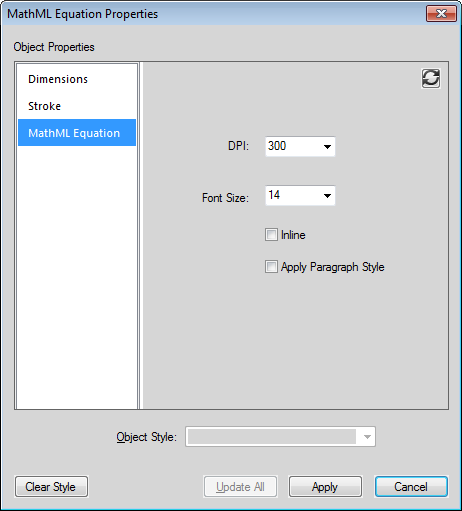
- DPI und Schrift
- Ändern Sie die Einstellungen für den DPI-Wert und die Schriftgröße.
- Eingebunden
- Platzieren Sie das Bild eingebunden mit dem eingeschlossenen Absatz.
- Absatzstil anwenden
Wenden Sie die folgenden Formate des eingeschlossenen Absatzes auf die Gleichung an:
Schrift
Schriftfamilie
Hintergrundfarbe
Vordergrundfarbe
Sie können diese Einstellungen auch global auf alle MathML-Gleichungen anwenden, die anschließend erstellt werden.
Öffnen Sie das Dialogfeld „Voreinstellungen“ ().
Ändern Sie auf der Registerkarte „MathML“ im Abschnitt „Einstellungen für MathFlow“ die Einstellungen für die Gleichung.
Diese Einstellungen werden sofort wirksam. Sie müssen FrameMaker dafür nicht neu starten.
Konfigurieren des MathFlow-Editors
Die Testversion des MathFlow-Editors umfasst die Stil- und Struktur-Editoren. Während dieses Testzeitraums können Sie zwischen diesen Editoren wählen.
Um den MathFlow-Editor zu ändern, wechseln Sie auf der Registerkarte „MathML“ zum AbschnittEditortyp.
Wählen Sie den gewünschten MathFlow-Editor aus und klicken Sie aufOK.
Sie müssen FrameMaker neu starten, um sicherzustellen, dass diese Änderungen übernommen werden.
Strukturierte DITA-MathML-Beispiel-App
FrameMaker enthält eine MathML-Beispielanwendung für DITA 1.2 mit dem NamenDITA_1.2_MathML_Sample. Dieses<mathml>-Element bietet vollständige Unterstützung für die MathML-Gleichungen, die von den MathFlow Stil- und Struktur-Editoren ausgegeben werden. Sie können zum Einfügen von MathML in ein Dokument eine Datei basierend auf dieser Anwendung erstellen und anschließend das darin enthaltene MathML-Element verwenden.
Video abspielen,MathML in strukturierten Dokumenten.
Gehen Sie wie folgt vor, um ein Element vom Typ „MathML“ einzufügen:
Wählen Sie.
Wählen Sie im DialogfeldNeue XML-Dateizur RegisterkarteStrukturierte Anwendungenund wählen SieDITA_1.2_MathML_Sample. KlickenOK.
Ein neues Dokument wird erstellt.
Wählen Sie eine Stelle des Dokuments aus, an der Sie eine MathML-Gleichung einfügen möchten.
Das MathML-Element „mathml“ ist im Elementkatalog der strukturierten Beispiel-App verfügbar.
Note: Ein MathML-Element ist an jeder beliebigen Stelle im Dokument verfügbar, an der ein fremdes Element zur Verfügung steht.Doppelklicken Sie auf das
<mathml>-Element, um es an der Stelle im Dokument einzufügen.Rufen Sie die XML-Ansicht des aktuellen Dokuments auf.
Die XML-Ansicht des strukturierten Dokuments enthält einen MathML-Knoten an der Stelle, an der Sie das MathML-Element eingefügt haben.
Note: Jedes Element innerhalb des MathML-Knotens ist mit einem MML-Präfix versehen. Dieses Präfix soll Namenskonflikte mit anderen Elementen, die in der XML-Datei verwendet werden, verhindern. Diese Elemente stammen entweder aus dem Elementkatalog der strukturierten App oder von in der MathML-Struktur definierten Elementen.
Sie können außerdem die Gleichung im MathML-Knoten in der XML-Ansicht bearbeiten. Die Änderungen werden anschließend in der WSIYWIG-Ansicht angezeigt.