Erfahren Sie, wie Sie Microsoft Word-Dokumente in DITA-Dokumente und Maps importieren.
Auf dem FrameMaker können Sie Ihre vorhandenen Word-Dokumente (.docx) in DITA-Topic-Dokumente konvertieren. Sie müssen dazu die Speicherorte des Eingabe- und Ausgabeordners zusammen mit anderen Parametern angeben und das Dokument wird in DITA-Dokumente konvertiert. Abhängig von den Inhalten könnten Sie Folgendes erhalten: eine.dita-Datei und eine.ditamap-Datei.
Damit ein Word-Dokument erfolgreich konvertiert werden kann, sollte es gut strukturiert sein. Ihr Dokument sollte z. B. einen Titel haben, gefolgt von Überschrift 1, Überschrift 2 usw. Jede der Überschriften sollte einen gewissen Inhalt haben. Sollte Ihr Dokument nicht besonders strukturiert sein, funktioniert dieser Prozess unter Umständen nicht so wie erhofft.
Standardmäßig verwendet FrameMaker das AttributWord-to-DITA (Word2DITA) Transformations-Framework. Diese Transformation hängt von derStyle-to-Tag-Zuordnung-Konfigurationsdatei. Wenn Sie die Word2DITA-Konvertierung erfolgreich nutzen möchten, berücksichtigen Sie bei der Vorbereitung Ihres Word-Dokuments auf die Konvertierung Folgendes:
Stellen Sie sicher, dass das Dokument mit einem Titel beginnt. Dieser Titel wird als DITA-Map-Titel importiert. Außerdem müssen auf den Titel einige normale Inhalte folgen.
Nach dem Titel folgen Überschrift 1, Überschrift 2 und so weiter. Jede Überschrift muss über etwas Inhalt verfügen. Die Überschriften werden in neue Konzeptthemen umgewandelt. Die Hierarchie der generierten Themen entspricht den Überschriftsebenen des Dokuments. Inhalte unter Überschrift 1 gehen also denen unter Überschrift 2 und diejenigen unter Überschrift 2 denen von Überschrift 3 voraus.
Das Dokument muss über mindestens eine Überschrift mit Inhalt verfügen.
Stellen Sie sicher, dass Sie Ihre Bilder nicht gruppiert haben. Sollten sich gruppierte Bilder in Ihrem Dokument befinden, heben Sie deren Gruppierung auf.
Entfernen Sie alle Kopf- und Fußzeilen.
Eingebundene Stile wie Fett-, Kursiv- und unterstrichene Formatierungen werden umgewandelt in
<b>,<i>und<u>-Elemente.Alle geordneten und ungeordneten Listen werden umgewandelt in
<Ol>und<Ul>-Elemente. Das gilt auch für verschachtelte Listen, Listen innerhalb von Tabellen, Notizen und Fußnoten.Hyperlinks werden umgewandelt in
<xref>.Der Dateiname der konvertierten Dateien setzt sich zusammen aus dem Überschriftentext, gefolgt von einer Dateinummer.
Möchten Sie ein Word-Dokument ins DITA-Format konvertieren, gehen Sie wie folgt vor:
Wählen Sie.
Über dieWord (.docx) in DITA konvertieren“ wird angezeigt.
Figure 1. Dialogfeld für die Konvertierung von Word in DITA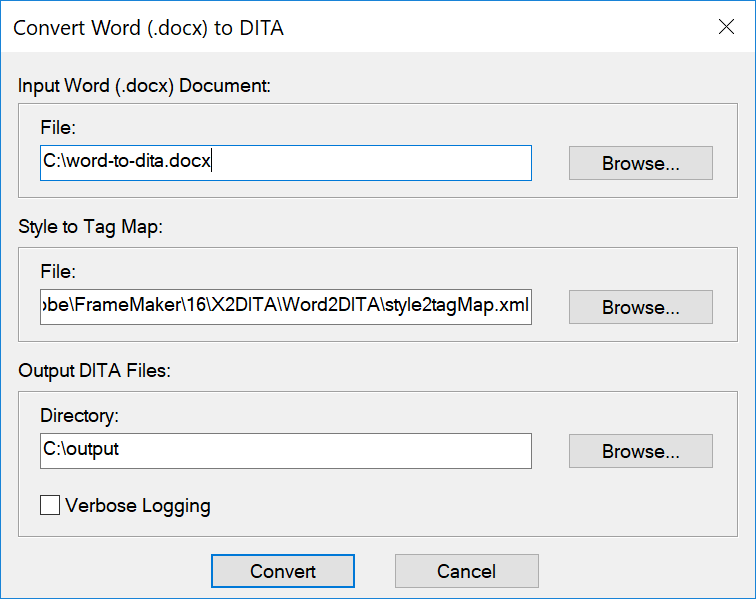
Geben Sie im Dialogfeld „Word (.docx) in DITA konvertieren“ die folgenden Details an:
Datei: Pfad der Word-Quelldatei, die Sie konvertieren möchten.
Formatvorlage für Tagzuordnung: Die für die Konvertierung verwendete Zuordnungsdatei. Die Standard-Zuordnungsdatei ist unter folgendem Speicherort verfügbar:
C:\Users\<Benutzername>\AppData\Roaming\Adobe\FrameMaker\17\X2DITA\Word2DITA\style2tagMap.xml
Sie können der Standard-Zuordnungsdatei auch eigene benutzerdefinierte Regeln hinzufügen. Wenn Sie eine Datei verwenden, die nicht der Quellzuordnungsdatei entspricht, aktualisieren Sie den Pfad der Datei auf den Speicherort der Stil-zu-Tag-Zuordnung.
Ausgabe-DITA-Dateien > Verzeichnis: Ausgabespeicherort zum Speichern des konvertierten DITA-Dokuments. Die DITA-Map-Datei erhält standardmäßig den gleichen Namen wie das Word-Quelldokument. Dertopics-Ordner enthält.dita-Dateien, die auf Grundlage der Zuordnungsdatei-Konfigurationen erstellt wurden. Dastopics-Verzeichnis enthält einmedia-Unterverzeichnis, das alle Mediendateien enthält, die im Word-Quelldokument verwendet wurden.