Lernen Sie DITA-Schlüsselräume kennen und erfahren Sie, wie Sie in Adobe FrameMaker Schlüsselräume erstellen und verwalten, um DITA-Schlüsselreferenzen zu verwalten.
Einführung
In einem DITA-Topic können Sie Inhalte direkt referenzieren, indem Sie die DITA-Topic-Datei (.xml). Um beispielsweise im Abschnitt „Verknüpfungen zu verwandten Themen“ eines DITA-Topics Verknüpfungen hinzuzufügen, können Sie die zu referenzierenden Topic-Dateien auswählen.
DITA stellt jedoch auch die Spezifikationen zur Verwendung von Schlüsseln zum indirekten Referenzieren von Inhalten bereit. Informationen finden Sie in den DITA-Spezifikationen zurIndirect key-based addressing.
Durch die Verwendung von Schlüsseln wird die Referenzierung der Inhalte indirekter. Beim Arbeiten mit Schlüsseln referenziert der Autor die Themendateien nicht direkt. Dem Autor wird ein Schlüsselraum bereitgestellt, eine Sammlung von zu referenzierenden benutzerdefinierten Schlüsseln. Der Schlüsselraum referenziert intern eine beliebige Anzahl von Themen. Für den Autor sind demnach nur die Schlüssel in den bereitgestellten Schlüsselräumen von Interesse. Da Schlüssel außerdem benutzerdefiniert sind, können sie mit einem geeigneten Namen versehen werden, sodass der Autor sie leicht wiedererkennen kann.
Der BildschirmSchlüsseldefinition-Elemente zum Erstellen von Keymaps verwendet, da diese Elemente standardmäßig nicht in der DITA-Ausgabe generiert werden.
Schlüsselraum erstellen
Ein Schlüsselraum wird unter Verwendung einer DITA Map erstellt. Um eine DITA Map zur Verwendung als Schlüsselraum zu erstellen, müssen Sie der DITA Map keydef-Elemente hinzufügen.
Fügen Sie
<keydef>-Elemente zur DITA Map hinzu.Das Attribug
@keyswird zur Identifizierung eines bestimmten<keydef>-Elements in einem Schlüsselraum verwendet. Da das Attribut@Schlüsselfür ein<keydef>-Element obligatorisch ist, können Sie den Attributwert im DialogfeldAttribute für neue Elementeoder im Dialogfeld "Schlüsselnameim FeldElement einfügenangeben.Ein Autor, der den Schlüsselraum verwendet, verweist dann nur auf die Schlüsselnamen und nicht direkt auf die damit verknüpften DITA-Topics. Aus diesem Grund sollten Sie Schlüsselwerte angeben, die klare Hinweise auf die referenzierenden (zugrundeliegenden) Themeninhalte geben.
Speichern Sie die DITA Map.
Schlüsselräume verwalten
Um eine Schlüsselreferenz in Ihrem DITA-Topic zu verwenden, müssen Sie den Schlüsselraum in Adobe FrameMaker laden.
Wählen Sie im, um denDITA-Schlüsselraummanagerzu öffnen.
Stattdessen können Sie auch auf das Symbol für „Schlüsselräume verwalten“ im Buchfenster klicken.
Figure 1. Symbol für „Schlüsselräume verwalten“ im Buchfenster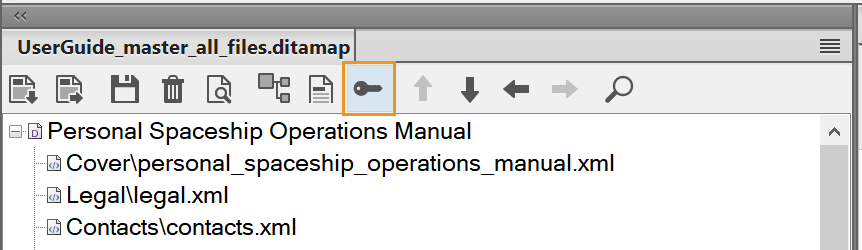
Das Dialogfeld „DITA-Schlüsselraummanager“ erscheint.
Figure 2. Dialogfeld „DITA-Schlüsselraummanager“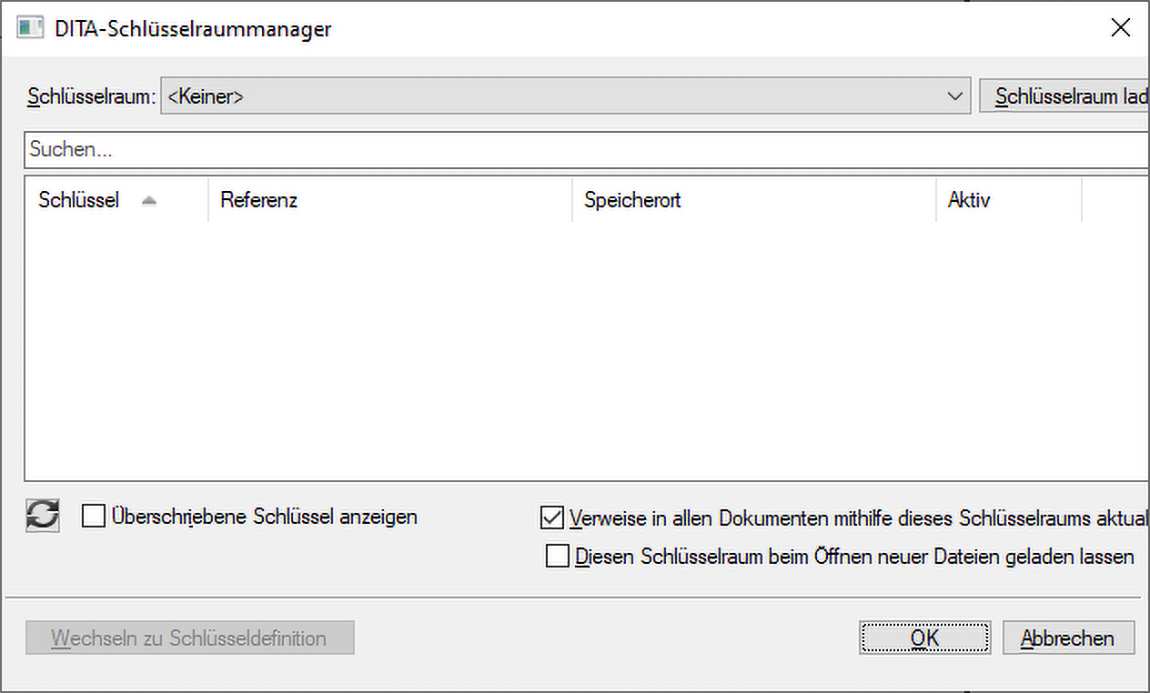
Im FensterSchl\x9fsselraumeine DITA Map aus, die als Schlüsselraum definiert ist.
Standardmäßig wird immer der erste Schlüssel in der Liste ausgewählt. DITA Maps, die in der aktuellen Sitzung geöffnet sind, werden im Fenster "Schl\x9fsselraum. Sie können nach einem Schlüsselraum suchen, indem Sie die ersten Zeichen des Schlüssels eingeben.
Wenn die erforderliche DITA Map in der Liste nicht verfügbar ist, klicken Sie aufSchl\x9fsselraum ladenund wählen Sie die DITA Map-Datei aus. Die im Schlüsselraum definierten Schlüsselreferenzen werden in der Liste „Definierte Schlüssel“ angezeigt.
Wenn Sie die Verweise in allen geöffneten Dokumenten mithilfe des (derzeit geladenen) Schlüsselraums aktualisieren möchten, wählen Sie den BefehlAktualisieren von Referenzen in allen geöffneten Dokumenten mithilfe dieses Schlüsselraums. So müssen Sie den Schlüsselraum nicht erst einzeln für jedes Dokument laden.
Wenn Sie für Dateien, die Sie in der aktuellen Sitzung öffnen, denselben Schlüsselraum verwenden möchten, wählen Sie die OptionBeim Öffnen neuer Dateien diesen Schlüsselraum beladen lassen.
Wenn Sie nach dem Laden des Schlüsselraums in die aktuelle Umgebung Änderungen am Schlüsselraum (DITA Map) vornehmen, klicken Sie auf dasAktualisieren, um Änderungen an den Schlüsselreferenzen anzuzeigen.
KlickenOK, um den ausgewählten Schlüsselraum auf alle geöffneten DITA Maps anzuwenden.
Um einen anderen Schlüsselraum für ein bestimmtes Dokument auszuwählen, verwenden Sie den festgelegten Schlüsselraummanager. Zum Festlegen des Schlüsselraums können Sie eine Reihe verschiedener Pfade verwenden, z. B. DITA-Querverweise, DITA-Verknüpfungen, und eingefügte Conrefs.