Erfahren Sie, wie Sie mit Adobe FrameMaker topicref-Elemente in eine DITA Map einfügen können.
Sie können einer DITA Map Themen hinzufügen, indem Sie<topicref>-Elemente im KatalogElementegespeichert sind. Sie können Themen auch mithilfe vonUntergeordnetes Element einfügender Anwendung im ElementRessourcenmanagergeöffnet.
FrameMaker unterstützt die folgenden<topicref>-Elemente, die Sie in eine DITA Map einfügen können:
- topicref
Identifiziert Topics wie „dita“, „topic“, „concept“, „task“, „reference“, „glossentry“ und „glossgroup“. Ein topicref-Element kann auch andere topicref-Elemente enthalten, sodass eine hierarchische Struktur erstellt wird.
Informationen finden Sie in den DITA-Spezifikationen zurtopicref-Elements.
- mapref
Ein zweckdienliches Element, das einem
<topicref>-Element mit auf „ditamap“ festgelegtem Formatattribut entspricht.Informationen finden Sie in den DITA-Spezifikationen zurmapref-Elements.
- topicset
Eine Reihe von
<topicref>-Elementen, die in DITA Maps und anderen topicset-Elementen wiederverwendet werden können.Informationen finden Sie in den DITA-Spezifikationen zurtopicset-Element.
- keydef
Ein zweckdienliches Element, das zum Definieren von Schlüsseln verwendet wird – ohne die weiteren Effekte, die bei Verwendung eines
<topicref>-Elements auftreten: In die Ausgabe werden keine Inhalte Ausgabe einbezogen, in das Inhaltsverzeichnis wird kein Titel einbezogen, und es werden keine Verknüpfungs- oder anderen Beziehungen definiert.Informationen finden Sie in den DITA-Spezifikationen zurkeydef-Elements.
- topicsetref
Referenziert ein
<topicset>-Element.Informationen finden Sie in den DITA-Spezifikationen zurtopicsetref-Elements.
So fügen Sie ein<topicref>-Element in eine DITA Map ein:
Platzieren Sie in der „Strukturansichtdie Einfügemarke nach dem Buchtitel und den Metadatenelementen des
<bookmap>-Elements.Wählen Sie.
Wenn Sie „topicref“, „mapref“, „topicset“ oder „keydef“ auswählen, wird das DialogfeldElement einfügenangezeigt:
Figure 1. Einfügen von Elementen in eine DITA Map mithilfe des Dialogfelds „Element einfügen“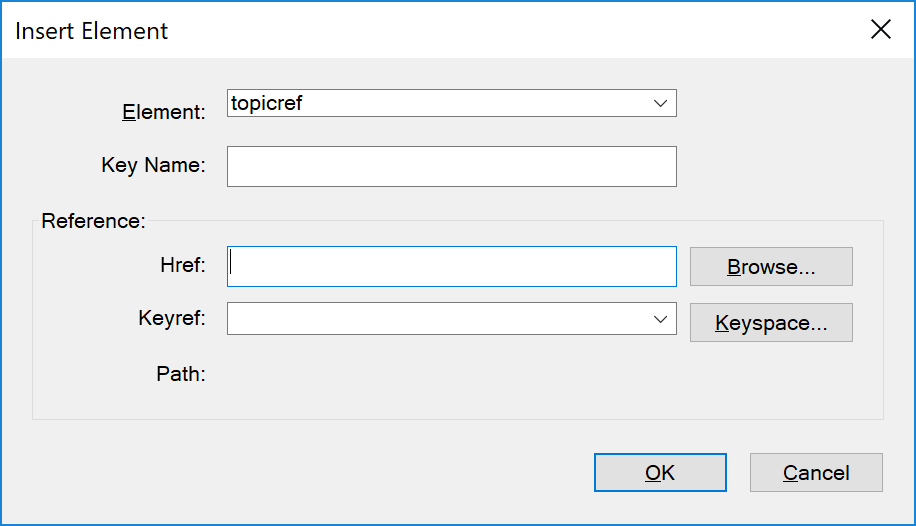
Um die eingefügte Topicref als Schlüsselreferenz zu verwenden, geben Sie einenSchlüsselname.
Wählen Sie im DialogfeldHRefden Speicherort des zu referenzierenden Themas ein. Oder klicken Sie aufDurchsuchen, um zu dem Thema zu navigieren und es auszuwählen. Das Thema wird als direkte Referenz hinzugefügt.
Wenn Sie für das aktuelle Topic einen Schlüsselraum definiert haben, können Sie auch im Dialogfeld "KeyRef. Das Thema wird als indirekte Referenz hinzugefügt.