Erfahren Sie, wie Sie in Adobe FrameMaker Querverweisformate erstellen, anwenden, neu definieren und löschen. Erfahren Sie außerdem, wie Sie in Adobe FrameMaker Querverweise ersetzen und löschen und Querverweisformate aus einem Dokument in ein anderes importieren.
Einführung
In Adobe FrameMaker können Sie Querverweise in einem Dokument einfügen, bearbeiten, ändern, aktualisieren und löschen.
Sie können auch Querverweisformate bearbeiten, um die Art und Weise zu ändern, in der ein Querverweis im Dokument dargestellt wird. Sie können beispielsweise auswählen, dass nur die Überschrift eines Texts angezeigt wird, ohne Seitennummer im Querverweis.
Verwenden Sie das FensterQuerverweisezum Verwalten der Querverweise in Ihrem Dokument und das DialogfeldQuerverweiszum Einfügen eines Querverweises. Zum Erstellen, Bearbeiten und Löschen von Querverweisformaten verwenden Sie das DialogfensterQuerverweis-Formate bearbeiten.
Dialogfeld „Querverweis-Formate bearbeiten“
Verwenden Sie das DialogfeldQuerverweis-Formate bearbeitenzum Erstellen, Bearbeiten oder Löschen von Querverweisformaten im aktuellen Dokument.
Zum Anzeigen des DialogfeldsQuerverweis-Formate bearbeitendoppelklicken Sie in einem Dokument auf einen vorhandenen Querverweis und klicken aufFormat bearbeitender Anwendung im ElementQuerverweisdas Anmelde-Dialogfenster.
Alternativ dazu wählen Sie, um das FensterQuerverweisePanel. Wählen Sie einen Querverweis im Fenster und klicken Sie aufBearbeiten.
Über dieQuerverweiswird angezeigt:
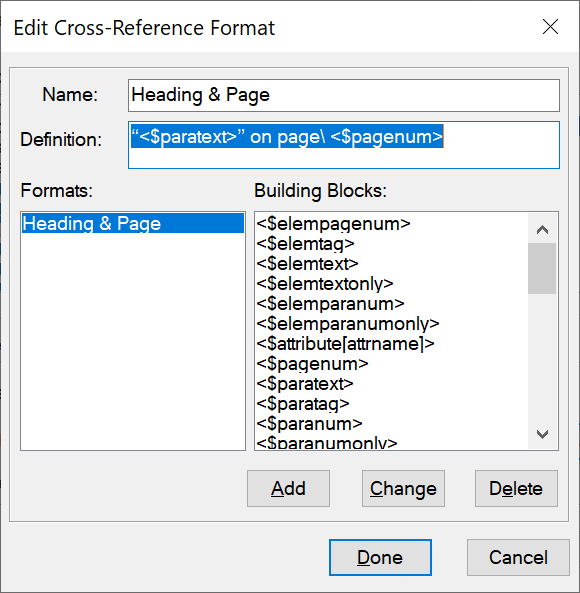
- Name:
Aktualisieren Sie den Namen eines vorhandenen Formats oder geben Sie einen Namen für ein neues Format an.
- Definition:
Definieren Sie das Querverweisformat. Eine Querverweisformat-Definition kann beliebigen Text (Buchstaben, Zeichen oder Zahlen) enthalten undBausteine, um Kontextinformationen anzuzeigen.
Beispielsweise ist das Standardformat „Überschrift und Seite“ folgendermaßen definiert:
“
<$paratext>" auf Seite\<$pagenum>Die Bausteine der Definition (
<$paratext>und<$pagenum>) in spitzen Klammern (<>) und einem Dollar ($) zu unterschreiben. Der Bildschirm\definiert ein geschütztes Leerzeichen. Im obigen Beispiel:Der Baustein
<$paratext>zieht den Absatztext des durch Querverweis referenzierten Absatzes.Der Baustein
<$pagenum>Ruft die Seitennummer des referenzierten Absatzes ab.Der resultierende Querverweis könnte z. B. so angezeigt werden: „Einfügen von Querverweisen“ auf Seite 25
- Hinzufügen
Erstellen Sie ein neues Querverweisformat und fügen Sie es dem Dokumentkatalog der verfügbaren Querverweisformate hinzu.
- Änderung
Bearbeiten Sie ein vorhandenes Querverweisformat im Dokument.
- Löschen
Löschen Sie ein vorhandenes Querverweisformat im Dokument.
Erstellen eines neuen Querverweisformats
Gehen Sie wie folgt vor, um ein neues Querverweisformat zu erstellen:
Geben Sie unterQuerverweis-Formate bearbeiteneinen Namen in das FeldNameeingeben.
Im BildschirmDefinitiondefinieren Sie das Querverweisformat. Sie können beliebigen Text (Buchstaben, Zeichen oder Ziffern) und Bausteine eingeben. Verwenden Sie die Bausteine zum Anzeigen von Kontextinformationen in dem Querverweis.
Platzieren Sie zum Hinzufügen eines Bausteins zur Definition die Einfügemarke an die entsprechende Position und klicken Sie im FensterBausteine-Liste platziert werden.
Klicken Sie zum Erstellen des neuen Querverweisformats aufHinzufügen“.
Anwenden eines Querverweisformats
Wenn Sie einen Querverweis in ein Dokument einfügen, können Sie ein Querverweisformat auswählen, das im Dokument vorhanden ist. Querverweisformate sind spezifisch für ein FrameMaker-Dokument.
Der BildschirmFormat" im Fenster "Querverweisezeigt die verfügbaren Formate im aktuellen Dokument an. Sie können ein beliebiges Format auswählen, wenn Sie ein Querverweis in ein Dokument einfügen.
Sie können diese Formate bearbeiten oder neue Formate erstellen. Sie können auch Formate aus einem Dokument in ein anderes Dokument importieren.
Neudefinieren eines vorhandenen Querverweisformats
Gehen Sie wie folgt vor, um ein vorhandenes Querverweisformat zu ändern:
Wählen Sie im DialogfeldQuerverweis-Formate bearbeiten" ein vorhandenes Format aus der Dropdown-ListeFormate-Liste platziert werden. KlickenFormat bearbeiten. Über dieQuerverweis-Formate bearbeitenDialog angezeigt.
Wählen Sie im MenüNameden Namen des Querverweisformats.
Im BildschirmDefinitiondie Querverweisformatdefinition.
Sie können beliebigen Text (Buchstaben, Zeichen oder Ziffern) und Bausteine eingeben. Verwenden Sie Bausteine, um Kontextinformationen im Querverweis anzuzeigen.
KlickenÄnderung, um das ausgewählte Querverweisformat zu aktualisieren.
KlickenFertig“.
Löschen eines Querverweisformats
Sie können die Querverweisformate löschen, die im Dokument nicht verwendet werden. Sie können auch Querverweisformate löschen, die im Dokument aktuell verwendet werden. Wenn Sie ein Querverweisformat löschen, das im aktuellen Dokument verwendet wird, werden alle Querverweise, die dieses Format verwenden, in bearbeitbaren Text konvertiert.
Wählen Sie im DialogfeldQuerverweis-Formate bearbeiten" ein vorhandenes Format aus der Dropdown-ListeFormate-Liste platziert werden.
Klicken Sie auf „Löschen, um das ausgewählte Querverweisformat aus dem Dokumentkatalog zu entfernen.
KlickenFertig. Sie werden aufgefordert, alle Querverweise, die das gelöschte Format verwenden, in bearbeitbaren Text zu ändern.
KlickenOKoderAbbrechen.
Ersetzen eines Querverweises in einem Dokument
Gehen Sie wie folgt vor, um einen vorhandenen Querverweis zu bearbeiten:
Doppelklicken Sie auf den Querverweis in einem Dokument.
Alternativ dazu wählen Sie, um das FensterQuerverweisePanel. Wählen Sie den Querverweis im FensterQuerverweiseund klicken Sie aufBearbeitenzum Öffnen des DialogfeldsQuerverweisdas Anmelde-Dialogfenster.
Alternativ dazu wählen Siezum Öffnen des DialogfeldsQuerverweisdas Anmelde-Dialogfenster. Wählen Sie den Querverweis im Dialogfeld aus. Wählen Sie ein neues Querverweisziel aus und klicken Sie aufErsetzen.
Wählen Sie ein neues Querverweisziel aus und klicken Sie aufErsetzen.
Löschen eines Querverweises aus einem Dokument
Gehen Sie wie folgt vor, um einen Querverweis aus einem Dokument zu löschen:
Wählen Sie, um das FensterQuerverweisePanel.
Wählen Sie den Querverweis im FensterQuerverweisePanel.
Klicken Sie auf „Löschen“.
Sie können den Querverweis auch im Dokument auswählen und die TasteLöschenTaste auf der Tastatur.
Importieren von Querverweisformaten
Gehen Sie wie folgt vor, um Querverweisformate aus einem Dokument in ein anderes zu importieren:
Öffnen Sie das Dokument mit den Querverweisformaten, die Sie in ein anderes Dokument importieren möchten.
Öffnen Sie das Dokument, in das Sie die Formate importieren möchten.
Wählen Siezum Öffnen des DialogfeldsFormate importieren.
Figure 2. Formate importieren" nur mit dem SymbolQuerverweisformateausgewählte Option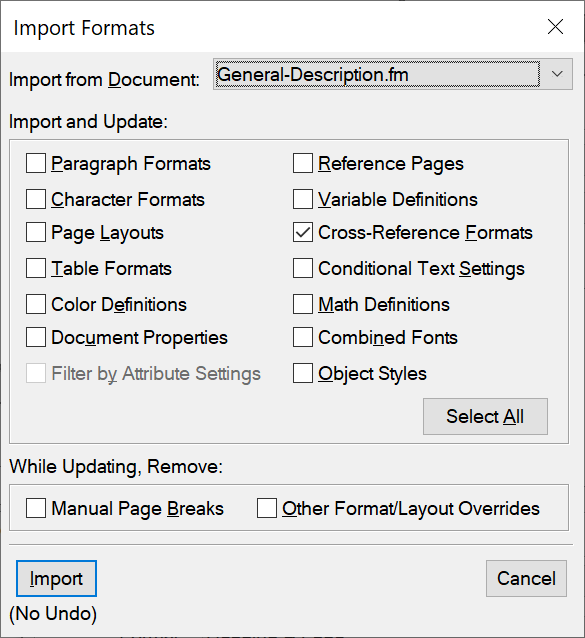
Im BildschirmAus Dokument importierenaus und stellen Sie sicher, dass nur die DropdownlisteQuerverweisformateaktiviert ist.
Sie können denGesamte Auswahl aufheben, um alle Kontrollkästchen zu deaktivieren, und aktivieren Sie dann nur dieQuerverweisformateein.
Klicken Sie zum Importieren der Querverweisformate aufImportieren.