Erfahren Sie, wie Sie einen Querverweis in Adobe FrameMaker einfügen.
Einführung
In Adobe FrameMaker können Sie einen Querverweis einfügen, um auf einen anderen Teil desselben Dokuments oder ein Teil in einem anderen Dokument zu verweisen. In strukturierten Dokumenten können Sie auch Querverweise auf Elemente einfügen.
Fügen Sie in einem Absatz des Dokuments einen Querverweis ein.
Platzieren Sie die Einfügemarke an eine Position in dem aktuellen Dokument, an der Sie den Querverweis einfügen möchten.
KlickenEinfügenaufQuerverweisePanel. Alternativ wählen Sie. Über dieQuerverweisDialog angezeigt.
Wählen Sie im MenüDokumentdas Dokument aus, das den Zielabsatz enthält. Zum Einfügen eines Querverweises zu einem anderen Dokument öffnen Sie das Zieldokument in FrameMaker.
Wählen Sie den Absatztyp und den Zielabsatz aus.
Im FensterFormatdas Format aus, in dem der Querverweis angezeigt werden soll.
Ein Beispiel: Das ElementSiehe Überschrift und Seite-Format wird wie folgt angezeigt:Weitere Informationen finden Sie unter "Erstellen von Querverweisen" auf Seite 1
KlickenEinfügen.
Einfügen von Querverweisen auf Absätze in Texteinschüben
Wenn ein Dokument einen Texteinschubverweis auf ein anderes Dokument enthält, können Sie einen Querverweis zu Absätzen in im Texteinschub einfügen.
Platzieren Sie die Einfügemarke an eine Position im Dokument, an der Sie den Querverweis einfügen möchten.
KlickenEinfügenaufQuerverweisePanel. Alternativ wählen Sie. Über dieQuerverweisDialog angezeigt.
Wählen Sie im MenüDokumentdas Dokument aus, das den Zielabsatz enthält. Zum Einfügen eines Querverweises zu einem anderen Dokument müssen Sie das Zieldokument in FrameMaker öffnen.
Wählen Sie den Absatztyp und den Zielabsatz aus.
Im FensterFormatdas Format aus, in dem der Querverweis angezeigt werden soll.
Ein Beispiel: Das ElementSiehe Überschrift und Seite-Format wird wie folgt angezeigt:Weitere Informationen finden Sie unter "Erstellen von Querverweisen" auf Seite 1
KlickenEinfügen.
Öffnen Sie die Quelle des Einschubs, indem Sie auf den Einschub doppelklicken und anschließend aufOpen Sourcein der Dropdown-ListeTexteinschubeigenschaftenPanel.
Fügen Sie an einer beliebigen Stelle im Quelldokument einen Querverweis auf den Absatz ein.
Wählen Sie den Text im Querverweis. Die Marke bleibt erhalten.
Speichern Sie das Quelldokument. Aktualisieren Sie den Texteinschub in dem Dokument, das den Texteinschub enthält, indem Sie.
Fügen Sie einen weiteren Stellenquerverweis ein, diesmal in dem Dokument, das den Texteinschub enthält. Der Querverweis verwendet die Marke im aktualisierten Einschub.
Fügen Sie in eine Querverweismarke des Dokuments einen Querverweis ein.
Sie können einen Querverweis in eine beliebige Position des Dokuments mit der Typmarke „Cross-Ref“ einfügen. Mit der Querverweismarke können Sie eine Verknüpfung zu einem Wort oder einer Wortgruppe in einem Absatz oder einem verankerten Rahmen erstellen. Sie können sogar eine Verknüpfung zu Text in einer Tabellenzelle erstellen. Sie können eine Verknüpfung zu einer beliebigen Position in einem Dokument erstellen, indem Sie die Marke „Cross-Ref“ einfügen.
Platzieren Sie den Einfügepunkt an der Zielposition. Wählen Sie im Inhalts-Bedienfeld, um das Dialogfeld „Markedas Anmelde-Dialogfenster.
Wählen Sie im MenüMarke" die OptionQuerverweisMarkentyp.
Markentext angeben und aufMarke bearbeiten.
Der Markertext kann einen beliebigen Namen haben. Wählen Sie diesen Namen imQuerverweisDialog, wenn Sie den Querverweis einfügen.
FrameMaker fügt eine neue Markierung am Zielort ein.
Platzieren Sie die Einfügemarke an die Position, an die der Querverweis erstellt werden soll.
Note: Der Querverweis und die Markenpositionen können in demselben oder in unterschiedlichen Dokumenten sein.Wählen Sie im Inhalts-Bedienfeldzum Öffnen des DialogfeldsQuerverweisdas Anmelde-Dialogfenster.
Wählen Sie im MenüQuelltypaus, wählen SieQuerverweis-Marken.
Wählen Sie im DialogfeldMarkentypListe, wählen SieQuerverweis.
Wählen Sie im DialogfeldQuerverweis-Marken" die Marke (nach Name) aus, die Sie in den Schritten 1 bis 3 erstellt haben.
Führen Sie zum Einfügen des Querverweises die übrigen Schritte aus, wie inFügen Sie in einem Absatz des Dokuments einen Querverweis ein..
Querverweis in ein Element in strukturierten Dokumenten einfügen
In einem strukturierten Dokument können Sie auch Querverweise auf Elemente im aktuellen Dokument oder andere strukturierte Dokumente einfügen.
Platzieren Sie die Einfügemarke an eine Position in dem aktuellen Dokument, an der Sie den Querverweis einfügen möchten.
KlickenEinfügenaufQuerverweisePanel. Alternativ wählen Sie. Über dieQuerverweisDialog angezeigt.
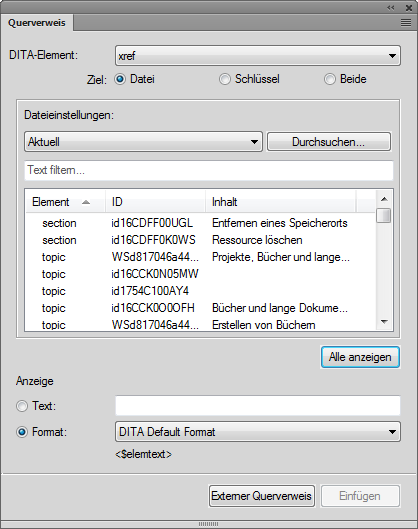
Wählen Sie „DITA-Element“ zum Einfügen des Querverweises.
Note: Die Elemente in dieser Liste richten sich nach den Querverweis-Elementen, die in der strukturierten Anwendung definiert sind.Im BildschirmTargetwählen Sie, ob dieDatei,Taste, oderBeideenthält das Zielelement.
Note: Wenn SieDatei, und wählen Sie dann die Datei aus, die das Ziel enthält. Wenn SieTaste, und wählen Sie dann das Ziel ausTaste. Wenn SieBeide, dann müssen Sie die Quelle für Ihren Querverweis in derEinstellung für. Sie können auch durch Eingabe in das FeldText filtern“ ein.Wählen Sie das Zielelement aus der Liste.
Die Liste enthält Informationen zum Elementtyp, zur ID und zum Inhalt, in denen das Element verwendet wird.
Im BildschirmAnzeige" entweder den Text für den Querverweis ein oder wählen Sie das Format aus der Dropdown-Liste aus.
Ein Beispiel: Das ElementDITA-Standardformat-Format wird wie folgt angezeigt:"Erstellen von Querverweisen"
KlickenEinfügen.
Wenn Sie einen Querverweis auf ein Element in ein strukturiertes Dokument einfügen, verwendet FrameMaker die@IDund@IDRefAttribute des Ziels bzw. quellelements.
Wenn Sie einen Querverweis auf ein Element einfügen, dessen@IDAttribut derzeit keinen Wert zugewiesen ist, weist FrameMaker dem Attribut einen eindeutigen Wert zu. Wenn jedoch die@IDNicht schreibgeschützt ist, können Sie den Attributwert manuell festlegen.
Sie müssen sicherstellen, dass für das Zielelement das Attribut@IDAttribut definiert. Andernfalls müssen Sie ein anderes Element verwenden oder die strukturierte Anwendung ändern.