Erfahren Sie, wie Sie Skripte in Adobe FrameMaker verwalten.
In FrameMaker steht ein Skriptkatalog zur Verfügung, in dem Sie Ihre Skripte mühelos verwalten können.
Wählen Siezum Öffnen derSkriptbibliothek.
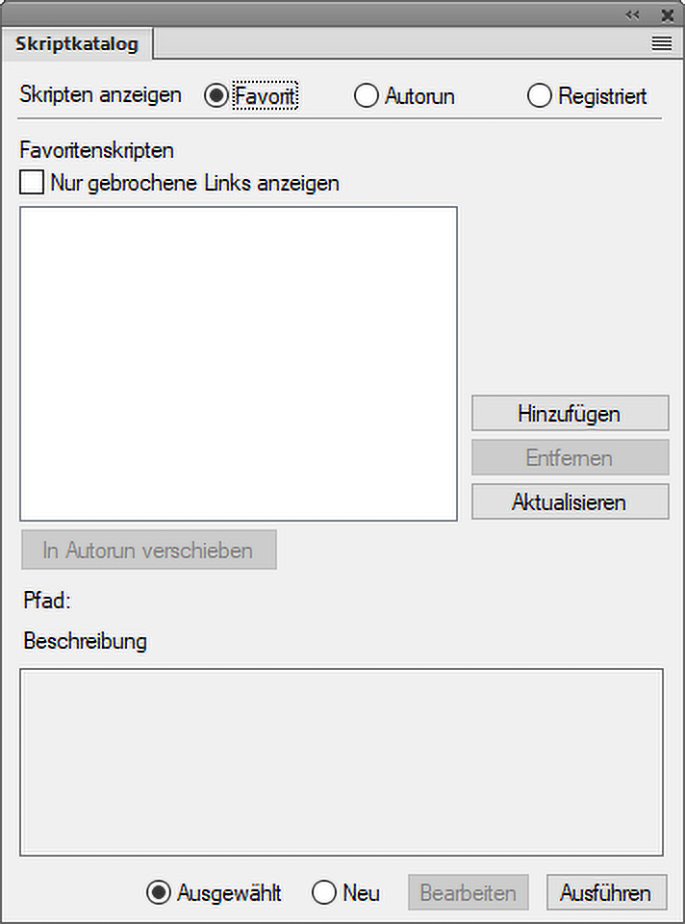
Im Katalog können Sie Ihre bevorzugten Skripte, Autorun-Skripte und registrierten Skripte (Benachrichtigungsskripte) verwalten.
Um die von Ihnen bevorzugten Skripte (Favoriten) zu verwalten, wählen Sie die Option „Favoriten“ im Katalog.
In diesem Bildschirm haben Sie die folgenden Möglichkeiten:
Um ein Skript als Favorit hinzuzufügen, klicken Sie aufHinzufügen. Wählen Sie das Skript im Skript-Browser aus und klicken Sie aufWählen Sie. Das Skript wird den Favoriten hinzugefügt.
Um ein Skript aus der Liste der Favoriten zu entfernen, wählen Sie es aus und klicken Sie aufEntfernen.
KlickenAktualisieren, um die Liste der bevorzugten Skripte zu aktualisieren.
Um ein Skript als Autorun-Skript zu markieren, wählen Sie es aus und klicken Sie aufIn Autorun verschieben. FrameMaker kopiert das Skript aus dem vorhandenen Speicherort in den FrameMaker-Benutzerstartordner (%appdata%\Adobe\FrameMaker\xx\startup\).
Verwalten von Skriptfavoriten
Wählen Sie auf der Symbolleiste das WerkzeugFavoritenim Katalog, um Ihre bevorzugten Skripte zu verwalten.
In diesem Bildschirm haben Sie die folgenden Möglichkeiten:
Um ein Skript als Favorit hinzuzufügen, klicken Sie aufHinzufügen. Wählen Sie das Skript im Skript-Browser aus und klicken Sie aufWählen Sie. Das Skript wird den Favoriten hinzugefügt.
So entfernen Sie ein Skript aus derFavoritenaus, wählen Sie das Skript aus, und klicken Sie dann aufEntfernen.
KlickenAktualisieren, um die Liste der bevorzugten Skripte zu aktualisieren.
Markieren eines Skripts alsAutorun-Skript, wählen Sie das Skript aus und klicken Sie aufIn Autorun verschieben. FrameMaker kopiert das Skript aus dem vorhandenen Speicherort in den FrameMaker-Benutzerstartordner (%appdata%\Adobe\FrameMaker\xx\startup\).
Verwalten von Autorun-Skripten
Wählen Sie auf der Symbolleiste das WerkzeugAutorunim Katalog, um Ihre Autorun-Skripte zu verwalten.
Autorun-Skripte werden bei jedem Start von FrameMaker automatisch ausgeführt. Alle Skripte, die in den folgenden Verzeichnissen abgelegt werden, werden als Autorun-Skripte ausgeführt.
<FM_Installationsspeicherort>\startup
%appdata%\Adobe\FrameMaker\xx\startup
Alle Skripte werden in alphabetischer Reihenfolge ausgeführt.
Sie können die folgenden Vorgänge ausführen:
Um ein Skript als Autorun-Skript hinzuzufügen, klicken Sie aufHinzufügen. Wählen Sie das Skript im Skript-Browser aus und klicken Sie aufWählen Sie. FrameMaker kopiert das Skript aus dem vorhandenen Speicherort in den FrameMaker-Benutzerstartordner (%appdata%\Adobe\FrameMaker\xx\startup\) und fügt das Skript derAutorun-Liste platziert werden.
Um ein Skript aus der Autorun-Liste zu löschen, wählen Sie es aus und klicken Sie aufLöschen“.
KlickenAktualisieren, um die Liste der bevorzugten Skripte zu aktualisieren.
Verwalten registrierter Skripte (Benachrichtigungsskripte)
Wählen Sie auf der Symbolleiste das WerkzeugRegistriertim Katalog, um Ihre registrierten Skripte zu verwalten. Registrierte Skripte werden auch als Benachrichtigungsskripte bezeichnet. Diese Skripte werden ausgeführt, wenn die Ereignisse, für die sie registriert sind, ausgelöst werden.
Die Benachrichtigung ist der interne Mechanismus, der die Ausführung eines für ein bestimmtes Ereignis registrierten Skripts bewirkt, wenn das Ereignis ausgelöst wird.
Alle Skripte, die für die Ausführung beim Auslösen eines bestimmten Ereignisses registriert sind, werden in der Benachrichtigungsliste im Katalog angezeigt.
Um die Registrierung eines Benachrichtigungsskripts aufzuheben, wählen Sie es aus und klicken Sie aufRegistrg. aufheben. Die Registrierung des Skripts wird daraufhin aufgehoben. Nachdem die Registrierung eines Skripts aufgehoben wurde, wird dieses nicht ausgeführt, wenn das Ereignis, für das es registriert war, ausgelöst wird.
Anzeigen und Löschen gebrochener Links
Wenn ein Skript, das bereits dem Katalog hinzugefügt wurde, aus seinem Speicherort im Dateisystem verschoben oder gelöscht wird, gilt dies als gebrochener Link.
Um solche Skripte anzuzeigen, wählen Sie die OptionNur gebrochene Links anzeigenim Katalog auswählen. Im Katalog werden daraufhin alle Skripte mit gebrochenen Links angezeigt.
Sie können diese Skripte dann aus dem Katalog löschen. Wenn Sie ein Skript löschen, wird es nur aus dem Katalog, nicht jedoch an seinem Speicherort im Dateisystem gelöscht.
Auswählen, Bearbeiten und Ausführen von Skripten über den Katalog
Um ein Skript aus dem Katalog auszuführen, wählen Sie es in der Liste aus und klicken Sie aufAusführen.
Um ein Skript im Katalog zu bearbeiten, wählen Sie es in der Liste aus und klicken Sie aufBearbeiten. Das Skript wird imExtendScript Toolkit-Editor geöffnet.
Um ein neues (noch nicht in den Katalog aufgenommenes) Skript auszuführen, aktivieren Sie die OptionNeues Dokumentund klicken Sie aufAusführen. Wählen Sie dann das Skript im Skript-Browser aus und klicken Sie aufÖffnen.