Erfahren Sie, wie Sie mit FrameMaker eine freigegebene Onlinereview mithilfe der Adobe Document Cloud-Dienste einrichten.
So erstellen Sie eine Review-PDF-Datei und geben sie über den Acrobat Document Cloud-Dienst für Ihre Reviewer frei:
Öffnen Sie ein Dokument, Thema, Buch oder eine DITA Map.
Wählen Sie.
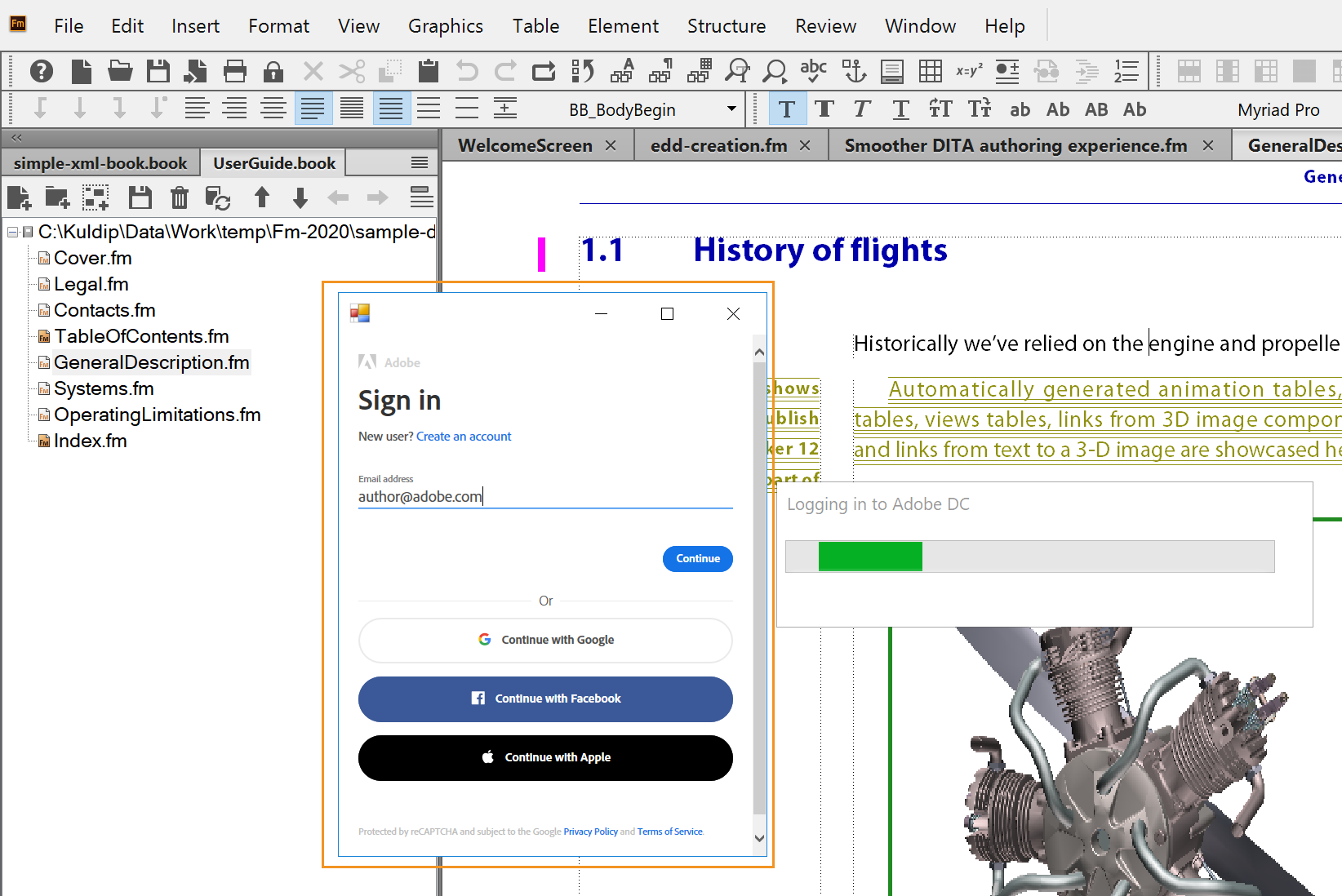
FrameMaker beginnt mit der Erstellung einer Review-PDF und fordert Sie auf, sich beim Adobe Document Cloud-Dienst anzumelden.
Wenn einSicherheit bestätigenangezeigt wird, klicken Sie aufJa.
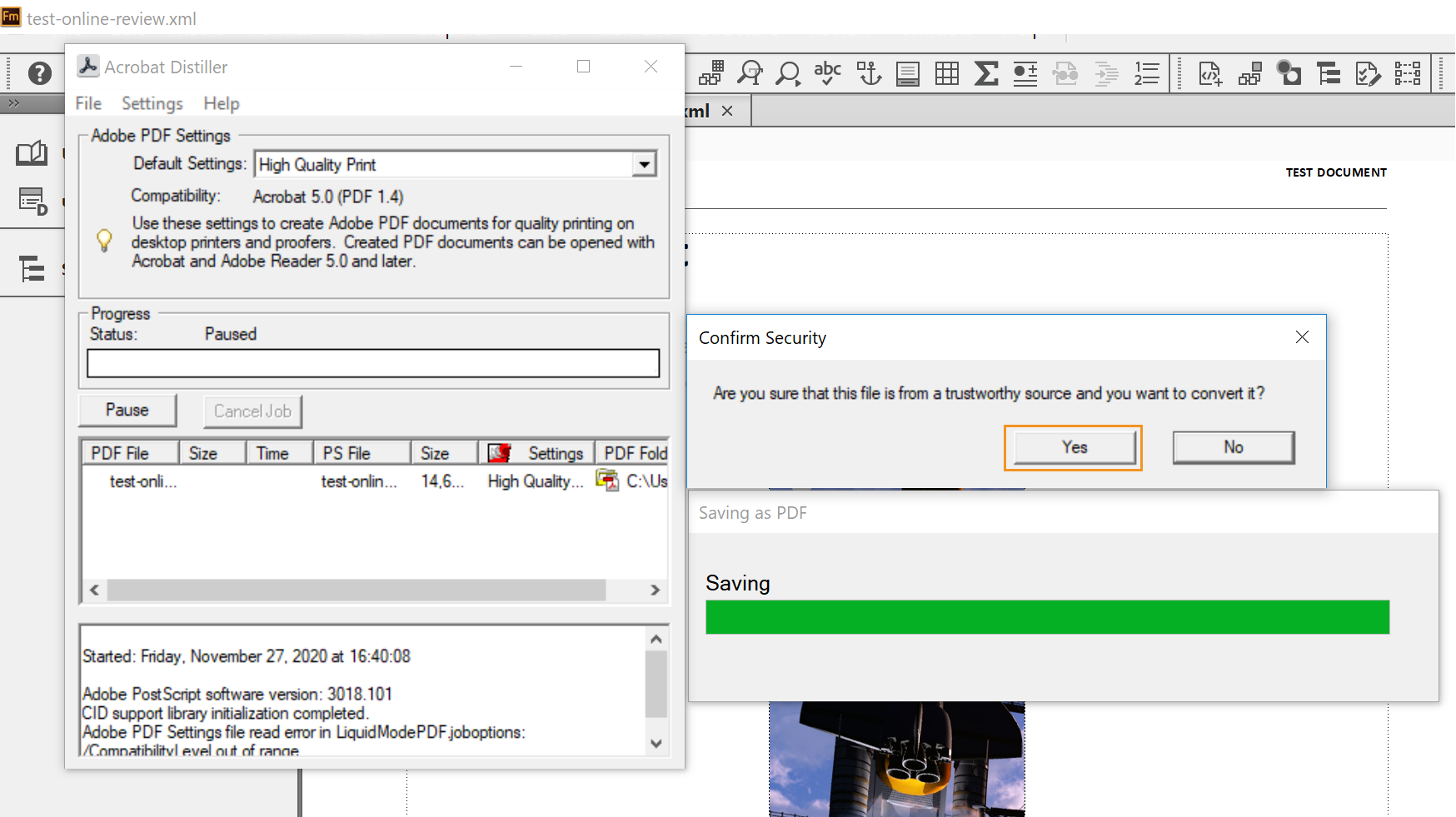 Note: Sie können diese Sicherheitsmeldung deaktivieren, indem Sie die OptionAllen über Acrobat Distiller geöffneten Dateien vertrauenin den Acrobat Distiller-Voreinstellungen. Weitere Informationen finden Sie in diesemHilfe zu Acrobat DistillerArtikel.
Geben Sie Ihre E-Mail-Adresse ein und klicken Sie aufFortfahren.
Folgen Sie den Anweisungen auf dem Bildschirm, um sich bei Ihrem Document Cloud-Konto anzumelden.
Nach erfolgreicher Anmeldung lädt FrameMaker die Datei auf Ihren Document Cloud-Server hoch.
Das Dialogfeld „Für Onlinereview senden“ wird angezeigt.
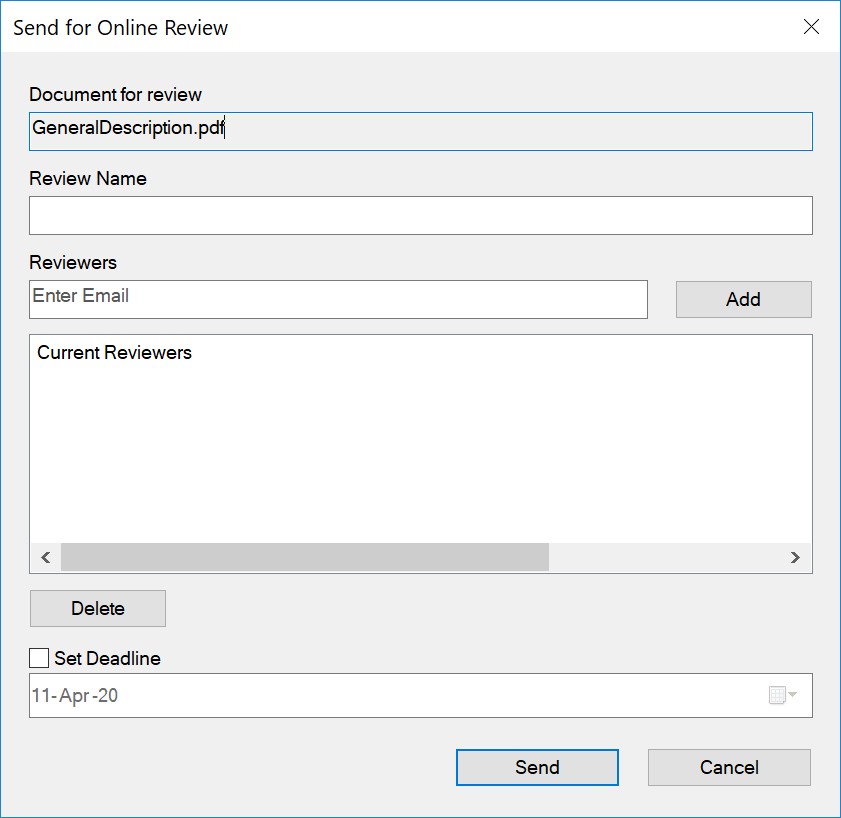
Geben Sie im Dialogfeld „Für Onlinereview senden“ die folgenden Details an:
Reviewname: Geben Sie eine Beschreibung des Dokuments ein, das Sie zum Review freigeben. Diese Beschreibung wird in der Betreffzeile der E-Mail angezeigt, die an alle Reviewer gesendet wird.
Reviewer: Geben Sie die E-Mail-ID des Reviewers ein und klicken Sie aufHinzufügen“.
Note: Sie können jeweils nur einen Reviewer hinzufügen. Um einen Reviewer aus der Liste zu entfernen, wählen Sie die E-Mail-Adresse des Reviewers aus und klicken Sie auf „Löschen“.Deadline festlegen: Wenn Sie einen zeitgebundenen Review freigeben möchten, wählen Sie die OptionOption "Abgabetermin festlegen". Nachdem Sie diese Option ausgewählt haben, ist das Datumsfeld aktiviert, in dem Sie ein Datum auswählen können. Ihr Review bleibt bis zum angegebenen Datum aktiv.
KlickenSenden.
Die Reviewaufgabe wird erstellt und eine Meldung angezeigt, dass der Onlinereview gesendet wurde.
KlickenOK.