Erfahren Sie, was Änderungsbalken sind und wie sie Review und Zusammenarbeit in Adobe FrameMaker erleichtern.
Einführung
Mithilfe von Änderungsbalken können Sie In Adobe FrameMaker geänderte Zeilen und Absätze in Dokumenten automatisch oder manuell hervorheben.
EineÄnderungsbalkenist eine vertikale Linie, die neuen oder überarbeiteten Text visuell kennzeichnet. Sie können Änderungsbalken immer dann automatisch anzeigen lassen, wenn Sie Text einfügen, ändern oder löschen.
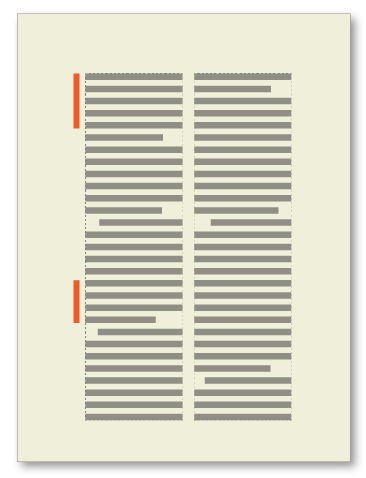
Eventuell möchten Sie nicht alle, sondern nur die wichtigen Änderungen in Ihrem Dokument kennzeichnen. Wenn Sie die zweite Überarbeitung zum Review senden, möchten Sie wahrscheinlich, dass sich die Reviewer auf die wesentlichen Änderungen konzentrieren. In solchen Fällen können Sie nur bestimmten Text mit Änderungsbalken versehen, anstatt diese automatisch hinzuzufügen.
Sie können die Änderungsbalken später aus dem Text entfernen. Beispielsweise können Sie alte Änderungsbalken aus einem Handbuchentwurf entfernen, bevor Sie neue hinzufügen.
Sie können in die neuere von zwei Dokumentversionen Änderungsbalken einfügen, indem Sie die Versionen miteinander vergleichen.
Automatisches Anwenden von Änderungsbalken
So wenden Sie Änderungsbalken beim Ändern des Dokuments automatisch an:
Bringen Sie das entsprechende Dokument- oder Buchfenster als aktives Fenster in den Vordergrund. Wenn ein Buchfenster aktiv ist, wählen Sie die gewünschten Dokumente aus.
Wählen Sie.
Legen Sie die Stärke des Änderungsbalkens und den Abstand zwischen Textspalte und Änderungsbalken fest.
Wählen Sie aus der Dropdown-Liste „Position“ die Position der Änderungsbalken. Wählen SieSeite näher am BlattrandoderSeite weiter von Blattrand entfernt, um die Position der Änderungsbalken je nach Seitenlayout von Seite zu Seite zu ändern.
Die Position ist relativ zu den Rändern der Spalte, die den geänderten Text enthält, und zwar unabhängig von der Spaltenanzahl auf der Seite.
Wählen Sie eine Farbe für die Änderungsbalken im Dialogfeld "Farbe.
Wählen Sie&Automatische Anzeigeund klicken Sie aufSetzen Sie für.
Änderungen an durch Referenz importierten Grafiken werden nicht mit automatischen Änderungsbalken versehen, es sei denn, der Name der importierten Datei hat sich geändert. Auch Änderungen, die nur die Formatierung betreffen, bleiben unbeachtet. Wenn Sie z. B. nur den Stil eines Absatzes von „Haupttext“ in „Markiert“ ändern, wird kein Änderungsbalken angezeigt. Sie können ihn jedoch in diesem Fall manuell hinzufügen.
Manuelles Anwenden von Änderungsbalken
So wenden Sie Änderungsbalken manuell auf ausgewählten Text oder mehrere Absätze an:
Um Änderungsbalken auf ausgewählten Text anzuwenden, wählen Sie.
Um Änderungsbalken auf Absätze anzuwenden, klicken Sie in einen Absatz oder ziehen Sie mit der Maus über mehrere Absätze.
Wählen Sieund zeigen Sie dieStandardschrift-Eigenschaften an.
Wählen SieÄnderungsbalkenund klicken Sie aufAnwenden.
Erstellen eines Änderungsbalken-Zeichenstils
Sie können auch Änderungsbalken auf Text anwenden, indem Sie einen Änderungsbalken-Zeichenstil verwenden.
So erstellen Sie einen Änderungsbalken-Zeichenstil:
Klicken Sie auf einen beliebigen Absatz und wählen Sie.
Wählen Sie im DialogfeldZeichengestaltung" alle Eigenschaften aufBeibehalten“ geändert.
Wählen SieÄnderungsbalken.
Wählen Sie im DialogfeldStileinen Namen für den Zeichenstil ein.
KlickenErstellen.
Entfernen aller Änderungsbalken in einem Dokument
So entfernen Sie alle Änderungsbalken in einem Dokument:
Bringen Sie das entsprechende Dokument- oder Buchfenster als aktives Fenster in den Vordergrund. Wenn ein Buchfenster aktiv ist, wählen Sie die gewünschten Dokumente aus.
Wählen Sie.
Wählen SieA&lle Änderungsbalken löschenund klicken Sie aufSetzen Sie für.
Entfernen von Änderungsbalken aus bestimmtem Text
So entfernen Sie Änderungsbalken aus bestimmtem Text:
Wählen Sie den Text aus und wählen Sie. Wenn ein Teil des markierten Textes nicht mit einem Änderungsbalken markiert ist, wählen Sie zweimal, um die Änderungsbalken zu entfernen.
Um einen Änderungsbalken zu entfernen, der über ein Zeichenformat zugewiesen wurde, wählen Sie den Text aus und wenden SieStandardschriftin der Dropdown-ListeZeichenformatkatalog“ zu öffnen.