Erfahren Sie, was Absatzstile sind und wie Sie Absatzstile in Adobe FrameMaker erstellen.
Einführung
Absatzstile in Adobe FrameMaker enthalten Einstellungen zur Textdarstellung und das Format wird auf den gesamten Absatz angewendet.
Absatzstile sind die Grundlage der Dokumentformatierung in unstrukturierten FrameMaker-Dokumenten, sie können jedoch auch die Grundlage der Dokumentformatierung in strukturierten FrameMaker-Dokumenten sein.
Absatzgestaltung
Mit der „Absatzgestaltung“ werden Absatzstile erstellt und die Absatzformatierung verwaltet.
Wählen Sieoderoder drückenStrg+m, um das Dialogfeld „Absatzgestaltung“ zu öffnen.
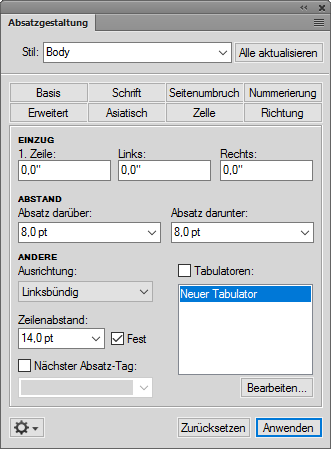
- Grundeinstellungen
- Absatzeigenschaften wie Einzug, Abstand, Ausrichtung, Tabulatorstopps und Zeilenabstand und nächster zu verwendender Absatzstil.
- Schrift
- Schrifteigenschaften wie Schriftfamilie, Größe, Winkel, Schriftstärke, Hintergrundfarbe und Sprache. In der Dropdown-Liste „Sprache“ können Sie LTR-Sprachen wie Englisch, Deutsch oder Thai und RTL-Sprachen wie Arabisch, Hebräisch und Farsi wählen.
- Seitenumbruch
- Seitenumbrucheinstellungen wie "Umbruch mit" und Formatierungseigenschaften wie "In Spalte", "Über alle Spalten".
- Nummerierung
- Verwenden Sie die verfügbaren Bausteine, um ein Nummerierungsformat zu definieren.
- Erweitert
- Eigenschaften wie automatische Silbentrennung und Wortabstände.
- Asiatisch
- Wenden Sie asiatische Spracheinstellungen wie asiatischen Zeichenabstand an. Umfasst dieComposer für asiatische Schrift verwendenzur Auswahl der FrameMaker-Layout-Engine (sieheUnterstützung für asiatische Sprachen).
- Tabellenzelle
- Auf eine Tabellenzelle angewendete Absatzeigenschaften.
- Richtung
- Legen Sie die Absatzrichtung auf „Übernehmen“ (Standard) fest, von links nach rechts und von rechts nach links.
Absatzkatalog
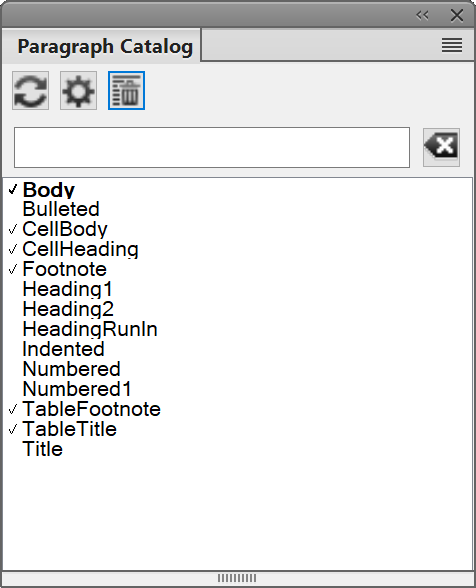
Der „Absatzkatalog“ werden alle Absatzstile aufgelistet, die für ein Dokument verfügbar sind.
Wählen Sieoder, um den „Absatzkatalog“ zu öffnen.
Um einen Absatzstil anzuwenden, wählen Sie den Text aus, und wählen Sie den Stil im „Absatzkatalog“ zu öffnen.
Sie können Teile eines Stilnamens in das Suchfeld eingeben, um die Liste der Stile auf die Stile zu reduzieren, deren Namen enthalten.
Erstellen eines neuen Absatzstils
So erstellen Sie einen neuen Absatzstil:
Wählen Sieoder, um das Dialogfeld „Absatzgestaltung“ zu öffnen.
Klicken Sie in einen Absatz, der ähnlich formatiert ist wie der, den Sie erstellen möchten. Achten Sie darauf, dass Sie nicht mehrere Absätze auswählen.
Öffnen Sie die „Absatzgestaltungund geben Sie einen Namen für das neue Format in das FeldStilein.
KlickenStil erstellen.
Der neue Absatzstil wird erstellt und dem „Absatzkatalog.
Aktualisieren eines vorhandenen Absatzstils
So aktualisieren Sie einen vorhandenen Absatzstil:
Wählen Sieoder, um das Dialogfeld „Absatzgestaltung“ zu öffnen.
Klicken Sie in einen Absatz mit dem Stil, den Sie aktualisieren möchten.
Ändern Sie in der „Absatzgestaltung“ die gewünschten Eigenschaften.
KlickenStil aktualisieren.
Definieren des Stils für den folgenden Absatz
In gut durchdachten Vorlagen werden Stile oft so verknüpft, dass ein bestimmter Stil in FrameMaker automatisch für den nachfolgenden Absatz verwendet wird.
So definieren Sie den Stil für den folgenden Absatz:
Klicken Sie in den Absatz.
Zeigen Sie dieGrundeinstellungenEigenschaften derAbsatzgestaltungund wählen Sie einen Stil aus der Dropdown-ListeNächstes Absatzformat. FrameMaker wendet diesen Stil auf den neuen Absatz an, wenn SieEingabetaste, um einen Absatz zu erstellen.
KlickenAnwenden.
Hinzufügen von Grafiken zu Absatzstilen
Ein Absatzstil kann eine Linie oder eine andere Grafik enthalten, die ober- bzw. unterhalb des Absatzes angezeigt wird. Beispielsweise kann unter allen Überschriften der obersten Ebene eine lange dünne Linie angezeigt werden.
So fügen Sie Grafiken einem Absatzstil hinzu:
Zeichnen oder importieren Sie die Grafik auf der Referenzseite in einem Referenzrahmen oder verwenden Sie eine bereits vorhandene Grafik.
Klicken Sie in den Absatz, den Sie ändern möchten. Um eine Grafik über oder unter mehreren benachbarten Absätzen zu platzieren, wählen Sie die Absätze aus.
Zeigen Sie dieErweitertEigenschaften derAbsatzgestaltungund wählen Sie den Namen eines Referenzrahmens aus der Dropdown-ListeRahmen über Absatzoder im Fenster "Rahmen unter Absatz. In den Dropdown-Listen werden alle Referenzrahmen angezeigt.
KlickenAnwenden.