Listen und automatische Nummerierung

Erfahren Sie, wie Sie in Adobe FrameMaker Listen erstellen, die automatische Nummerierung markieren und Symbole verwenden. Lernen Sie Buchkomponenten-Nummerierung, japanische Nummerierungsoptionen und RTL-Nummerierungsoptionen kennen.

Sie erstellen nummerierte Listen und Listen mit Auszeichnungspunkten, indem Sie Absatzstile verwenden, in denen eine automatische Nummerierung definiert ist. Beim Hinzufügen von Absätzen mit automatischer Nummerierung werden diese in FrameMaker automatisch nummeriert; bereits vorhandene Absätze werden ggf. neu nummeriert.

Absätze mit automatischer Nummerierung werden in einem Textfluss durchgehend nummeriert. Wenn Ihr Dokument mehrere Textflüsse enthält, erfolgt die automatische Nummerierung in jedem Textfluss unabhängig von den anderen Textflüssen.

Die automatische Nummerierung wird mit der Eigenschaftengruppe „Nummerierung“ im Dialogfeld „Absatzgestaltung“ durchgeführt. Ein Format der automatischen Nummerierung muss keine Absatznummerierung beinhalten. Wenn das Format ohne Bausteine verwendet wird, können mit ihm auf einfache Weise automatischer Text oder Symbole eingefügt werden. Ein Format der automatischen Nummerierung kann eine Serienbezeichnung, einen Zähler, Tabulatoren und beliebigen zusätzlichen Text enthalten.

Serienbezeichnung

Serienbezeichnungen geben verschiedene Arten von Nummerierungsserien in demselben Textfluss an. Wenn Sie beispielsweise Abbildungen unabhängig von Tabellen oder Überschriften nummerieren möchten, verwenden Sie einfach mehrere Serien für jedes Formatierungselement (Überschriften, Abbildungen und Tabellen).

Tabellen- und Abbildungsnummern müssen jedoch zu derselben Serie gehören, um auf Abschnittsnummern zu basieren.

Zähler

Ein Zähler ist ein Platzhalter (Baustein), der auf FrameMaker durch eine Zahl oder einen Buchstaben in der automatischen Nummerierung ersetzt wird. Beispielsweise wird der Zähler<n+>erhöht die Absatznummer um 1. Ist der Absatz der zweite in einer Serie, wird FrameMaker durch<n+>mit der Nummer 2. Sie können in einem Format mehrere Zähler verwenden.

Sie können auch ein Kapitel hinzufügen<$chapnum>und Lautstärke<$volnum>Bausteine in einem Format.

Tabulatoren, Text und Interpunktion

Ein Format der automatischen Nummerierung kann auch Tabulatoren, Auszeichnungspunkte, Leerzeichen und Interpunktionszeichen enthalten.

Formatieren von Text als nummerierte Liste

Das Erstellen einer nummerierten Liste erfordert manchmal das Formatieren des ersten Elements in der Liste mit einem Absatzstil, der den Zähler auf 1 zurücksetzt. Anschließend können die weiteren Elemente mit einem anderen Stil formatiert werden, mit dem der Zähler heraufgesetzt wird. So können Sie z. B. dem ersten Listenelement das Format „Schritt1“ zuweisen und auf alle weitere Listenelemente das Format „SchrittNächster“ anwenden. Die Vorlage definiert auch manchmal Formate in einer Weise, dass ein einzelnes Format auf alle Elemente einer nummerierten Liste angewendet werden kann.

  1. Zeigen Sie dieNummerierungEigenschaften derAbsatzgestaltungund geben Sie eine Serienbezeichnung in das FeldFormat", wenn in dem Dokument mehrere Serien der automatischen Nummerierung verwendet werden sollen.

    Eine Serienbezeichnung besteht aus einem einzelnen druckbaren Zeichen und einem Doppelpunkt (zum BeispielS:). Wenn eine Serienbezeichnung verwendet wird, muss sie am Anfang des Stilnamens angegeben werden.

  2. Geben Sie beliebigen Text ein, der bei dem Format der automatischen Nummerierung automatisch angezeigt werden soll. Sie können Tabulatoren oder Zähler im Fenster "BausteineAuswahlliste. Wenn Sie einen Eintrag wählen, wird er an der Einfügemarke in die automatische Nummerierung eingefügtFormat“ ein.

  3. Wählen Sie ein Zeichenformat für die automatische Nummerierung im Dialogfeld "ZeichenformatPopup. Wenn Sie kein Format angeben, wird die Zahl in der Standardschrift des Absatzes angezeigt.

  4. Wählen Sie eine Position für die automatische Nummerierung im Fenster "Position. Bei der automatischen Nummerierung wird die Zahl selten am Absatzende angezeigt. Eine Ausnahme sind Gleichungsformate.

  5. KlickenAnwenden.

  6. Wenn Sie eine Registerkarte (\t) in Schritt 2 einen entsprechenden Tabulatorstopp für den Absatzstil auf der Registerkarte "Grundeinstellungen“ der „Absatzgestaltung“ zu öffnen.

Formatieren von Text als Liste mit Auszeichnungspunkten

Neben dem normalen Auszeichnungspunkt, der in allen Schriften vorhanden ist, können Sie alle Zeichen der installierten Schriften verwenden (einschließlich der Dingbat-Schriften wie Zapf Dingbats)®.

  1. Klicken Sie in einem einzelnen Absatz oder wählen Sie aufeinander folgende Absätze aus, die als Liste mit Auszeichnungspunkten angezeigt werden sollen.

  2. Zeigen Sie dieNummerierungEigenschaften derAbsatzgestaltungund klicken Sie auf die Auszeichnungs- und Tabulatorsymbole (\bund\t) in derBausteineAuswahlliste.

  3. KlickenAnwenden.

  4. Wenn Sie eine Registerkarte (\t) in Schritt 2 einen entsprechenden Tabulatorstopp für den Absatzstil fest.

Angeben eines speziellen Auszeichnungssymbols

Vor dem Angeben eines speziellen Auszeichnungssymbol müssen Sie einen Zeichenstil mit der Schrift erstellen, die das gewünschte Auszeichnungssymbol enthält. Wenn beispielsweise Zapf Dingbats mit Schriftgrad 9 verwendet werden soll, erstellen Sie einen Zeichenstil mit dieser Schrift. Geben Sie dem Format einen beschreibenden Namen (z. B. AuszSchrift).

  1. Zeigen Sie im Dialogfeld „Absatzgestaltung“ die Eigenschaften der Nummerierung an und geben Sie in das Feld „Format der automatischen Nummerierung“ das dem gewünschten Auszeichnungssymbol entsprechende Zeichen ein.

    Wenn Sie beispielsweise ein Zapf Dingbats-Quadrat verwenden möchten, geben Sie einen Kleinbuchstaben einn, der in dieser Schrift als ■ angezeigt wird. Das Zeichen, das dem von Ihnen gewünschten Auszeichnungssymbol entspricht, finden Sie, indem Sie sich den Zeichensatz der entsprechenden Schrift ansehen.

  2. Klicken Sie auf das Tabulatorsymbol (\t) in der Auswahlliste "Bausteine" oder geben Sie Leerzeichen ein.

    Note: Manche Zeichen, wie umbruchgeschützte Leerzeichen und m-Leerzeichen, müssen gegebenenfalls mithilfe spezieller Codes eingegeben werden.
  3. Im BildschirmZeichenformat" auf den zuvor erstellten Auszeichnungssymbol-Stil.

  4. KlickenAnwenden.

Entfernen von automatischer Nummerierung oder von Auszeichnungspunkten aus Absätzen

  1. DeaktivierenNummerierungsformatder Anwendung im ElementNummerierungEigenschaften derAbsatzgestaltung. Sie müssen zweimal auf die Option klicken, um die Einstellung zu deaktivieren, denn beim ersten Klicken wird der Wert in „Beibehalten“ geändert.

  2. KlickenAnwenden.

Zähler in Formaten der automatischen Nummerierung

Ein Zähler besteht aus spitzen Klammern (< >), in die ein Anzeigestil und ein Inkrementierungswert eingeschlossen sind. Der BildschirmBenutzerdefinierte automatische Nummerierungunterstützt den Unicode-Standard zur Textcodierung.
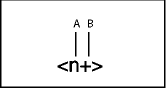

Zähler für das automatische Zahlenformat

A.AnzeigestilB.Inkrementierungswert

Um den Anzeigestil anzugeben, verwenden Sie einen Zähler mit einem der folgenden Buchstaben.

Nummerierungsart

Verwendung

Numerisch (1, 2, 3, ...)

n

Römisch, klein (i, ii, iii, iv, ...)

r

Römisch, groß (I, II, III, IV, ...)

R

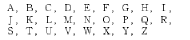
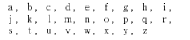
Alphabetisch, klein (a, b, c, ..., aa)

a

Alphabetisch, groß (A, B, C, ..., AA)

A

Um anzuzeigen, wie die Nummer erhöht wird, verwenden Sie einen Zähler mit einem Inkrementierungswert.

Funktion

Verwendung

Beibehalten des Wertes

<n>

Setzen des Wertes auf 1 oder auf eine beliebige Zahl, die Sie nach dem Gleichheitszeichen eingeben.

<n=1>

Erhöhen des Zählers um 1

<n+>

Beibehalten des Wertes, ohne ihn anzuzeigen

< >

Zurücksetzen auf 0 (oder eine andere Zahl), ohne den Wert anzuzeigen

< =0>

Standardmäßig wird jeder Zähler zunächst auf null gesetzt. Der aktuelle Wert des Zählers kann beibehalten, um 1 erhöht oder auf einen anderen Wert gesetzt werden. Verwenden Sie beispielsweise <n=1> in dem Format, das die Nummerierung am Anfang einer Gruppe von nummerierten Arbeitsschritten auf 1 zurücksetzt.

Wenn ein Wert beibehalten werden soll, ohne dass er angezeigt wird, geben Sie zwischen den spitzen Klammern ein Leerzeichen ein. Wenn Sie das Leerzeichen weglassen, werden die Klammern als Bestandteil des Formats der automatischen Nummerierung angezeigt.
Basieren der automatischen Nummerierung auf Buchkomponentennummern

Sie können die Bausteine <$volnum>, <$chapnum>, <$sectionnum> oder <$subsectionnum> in Absatzstile einfügen. Die Buchkomponentennummern werden anhand der Einstellungen im Dialogfeld „Eigenschaften für Nummerierung“ definiert.

Beispiel

Nummerierungsformat

Band 3

Kapitel 3

Band <$volnum>

Kapitel <$chapnum>

In der folgenden Tabelle wird dargestellt, wie Sie den Kapitel-Baustein mit anderen Bausteinen kombinieren können.

Beispiel

Nummerierungsformat

Abschnitt 1.1

Abschnitt 1.1.1

Abbildung 1-1

Tabelle 1-1

S:Abschnitt <$chapnum>.<n+><=0>

S:Abschnitt <$chapnum>.<n>.<n+>

F:Abbildung <$chapnum>-<n+>

T:Tabelle <$chapnum>-<n+>

Basieren der automatischen Nummerierung auf Abschnittsnummern

Tabellen- und Abbildungsnummern müssen sich alle in derselben Serie für die automatische Nummerierung in Absätzen befinden, wie in der folgenden Tabelle dargestellt:

Abschnittsnummer

Abbildung

Tabelle

Abschnitt 1

1.1

1.2

Abbildung 1-1

Abbildung 1-2

Tabelle 1-1

Tabelle 1-2

Abschnitt 2

2.1

2.2

Abbildung 2-1

Abbildung 2-2

Tabelle 2-1

Tabelle 2-2

Um diese Art der Nummerierung durchzuführen, müssen Sie Formate der automatischen Nummerierung in einer einzigen Serie und mit der gleichen Serienbezeichnung für jedes Format erstellen. In der folgenden Tabelle sind mögliche Formate der automatischen Nummerierung aufgeführt. Die Darstellung erfolgt in tabellarischer Form, damit Sie die Position der Zähler in der Zeichenfolge deutlich erkennen können. Die Zählerposition bestimmt, wie der Zähler erhöht wird.

Absatzstil

Nummerierungsformat

AbschnTitel

H:Abschnitt

<$chapnum>

< =0>

< =0>

< =0>

Titel1

H:

<$chapnum>

.<n+>

< >

< >

AbbTitel

H:Abbildung

<$chapnum>

< >

-<n+>

< >

TabTitel

H:Tabelle

<$chapnum>

< >

< >

-<n+>

Sobald ein Absatz mit dem Stil „AbschnTitel“ auftritt, erhöht sich die Abschnittsnummer um 1 und die verbleibenden Zählerwerte werden auf 0 zurückgesetzt. Jeder<n+>in den verbleibenden Formaten beziehen sich auf einen anderen Elementtyp und werden daher unabhängig voneinander erhöht.

Der Bildschirm< >verhindern, dass FrameMaker Werte auf null zurücksetzt.

Verwenden von mehreren Zählern in einem Format der automatischen Nummerierung

Ein Format der automatischen Nummerierung kann mehrere Zähler enthalten. Beispielsweise sind zwei Zähler für die Nummerierung von Abschnitts- und Unterabschnittstiteln möglich.

Zähler

Format

Anzeige

<$chapnum>.<n=0>

Titel1

1.0

<$chapnum>.<n+>

Titel2

1.1

<$chapnum>.<n+>

Titel2

1.2

<$chapnum>.<n=0>

Titel1

2.0

Die beiden Zähler mit ihrem jeweiligen Format werden unabhängig voneinander geführt. Die Position eines Zählers in der Zeichenfolge bestimmt, wie er angezeigt und erhöht wird. Beim Erhöhen eines Zählers legt FrameMaker den Wert im entsprechenden Zähler des vorhergehenden, automatisch nummerierten Absatzes im selben Textfluss zugrunde.

Das folgende Beispiel enthält mehrere Zähler in Abschnitts- und Unterabschnittstiteln. Der Zähler vor dem Punkt wird unabhängig vom Zähler nach dem Punkt erhöht.

Beispiel

Nummerierungsformat

Tag

1.0 Einführung

1.1 Installation

1.2 Sicherung

1.2.1 Fehler

1.3 Dateneingabe

<n+>.<n=0>\t

<n>.<n+>\t

<n>.<n+>\t

<n>.<n>.<n+>\t

<n>.<n+>\t

Titel1

Titel2

Titel2

Titel3

Titel2

Das folgende Beispiel enthält Formate der automatischen Nummerierung im Gliederungsstil.

Beispiel

Nummerierungsformat

Tag

I Einführung

A Installation

B Sicherung

II Dateneingabe

A Datei öffnen

B Datei speichern

<R+>< =0>\t

< ><A+>\t

< ><A+>\t

<R+>< =0>\t

< ><A+>\t

< ><A+>\t

Titel1

Titel2

Titel2

Titel1

Titel2

Titel2

Die automatische Nummerierung in der ÜberschriftÖffnen einer Dateiauf A zurückgesetzt; der zweite Zähler im Format des vorherigen Absatzes setzt die Nummerierung auf null zurück, ohne sie anzuzeigen.<A+>erhöht den Zähler auf 1 oder A.

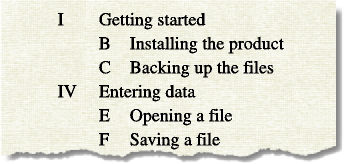
Der Bildschirm< >im Format des Absatzes "Titel2" behält den Wert des ersten Zählers bei, zeigt ihn aber nicht an. Wenn die Datei „< >sich nicht in dieser Position befindet,<A+>im Format "Titel2" bezieht sich auf den ersten Zähler (nicht auf den zweiten). Das FrameMaker führt zu folgendem Ergebnis:

Figure 1. Ungültiges Format der automatischen Nummerierung im Gliederungsstil
Beispiel für ungültiges Format der automatischen Nummerierung im Gliederungsstil

Zurücksetzen einer Serie für die automatische Nummerierung

Einige Nummerierungsserien (z. B. Listen mit nummerierten Arbeitsschritten) beginnen immer wieder bei 1. Sie können solche Serien auf zwei Arten zurücksetzen.

Das erste Beispiel zeigt, wie Sie die Seriennummerierung mit dem Befehl<n=1>Baustein für den ersten Arbeitsschritt in einer Serie ein und verwenden dann<n+>für nachfolgende Schritte.

Beispiel

Nummerierungsformat

Tag

Schritt1. Entpacken.

Schritt2. Sicherungskopie anfertigen.

Schritt3. Installieren.

Schritt1. Datei speichern.

S:Schritt <n=1>.\t

S:Schritt <n+>.\t

S:Schritt <n+>.\t

S:Schritt <n=1>.\t

Schritt1

SchrittNächster

SchrittNächster

Schritt1

In dem zweiten Beispiel wird eine weitere Möglichkeit dargestellt, wie Sie den Zähler so zurückzusetzen können, dass Sie kein eigenes Format verwenden müssen, wenn eine nummerierte Liste angefangen werden soll. Stattdessen verwendet der Absatz vor der Liste ein Format, das den Zähler zurücksetzt.

Beispiel

Nummerierungsformat

Tag

So installieren Sie die Software:

Schritt1. Entpacken.

Schritt2. Sicherungskopie anfertigen.

Schritt3. Installieren.

S:< =0>

S:Schritt <n+>.\t

S:Schritt <n+>.\t

S:Schritt <n+>.\t

SchrittAnfang

Schritt

Schritt

Schritt

Der Bildschirm< =0>im Format SchrittAnfang setzt denSauf null, zeigt den Wert aber nicht an.

Wenn ein Zähler erhöht wird, werden alle nicht angegebenen Zähler der Serie, die sich rechts von diesem befinden, auf null zurückgesetzt. So sind beispielsweise die folgenden beiden Angaben identisch:

S:<n+>< =0>\t

S:<n+>\t

Japanische Nummerierungsoptionen

Folgende Zähler in Formaten der automatischen Nummerierung sind in japanischem Text und mit japanischen Schriften zulässig.

Baustein

Bedeutung

Zeichensortierung

<zenkaku a>

Römisches Alphabet, Kleinbuchstaben fester Breite


Römische Alphabete, Kleinbuchstaben mit fester Breite

<zenkaku A>

Römisches Alphabet, Großbuchstaben fester Breite


Römische Alphabete, Großbuchstaben mit fester Breite

<zenkaku n>

Arabische Ziffern fester Breite


Arabische Ziffern fester Breite

<kanji kazu>

Kanji-Standardnummerierung, bei der zweistellige Zahlen aus den herkömmlichen Kanji-Zeichen für zehn, hundert usw. bestehen


Standard-Kanji-Nummerierung

<kanji n>

Zahlen für Hausnummern, Telefonnummern, Postleitzahl usw., bei denen zweistellige Zahlen aus den Kanji-Zeichen für null bis neun bestehen


Zahlen für Postadressen, Telefonnummern, Postleitzahlen und mehr

<daiji>

Zahlen für kaufmännische Aufgaben, die aus den alten Kanji-Ziffern bestehen


Zahlen für kaufmännische Aufgaben, die aus den alten Kanji-Ziffern bestehen

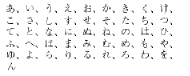
<hira gojuon>

Hiragana-Zeichen in der Standardreihenfolge


Hiragana-Zeichen in der Standardreihenfolge

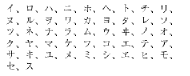
<kata gojuon>

Katakana-Zeichen in der Standardreihenfolge


Katakana-Zeichen in der Standardreihenfolge

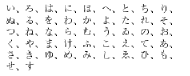
<hira iroha>

Hiragana-Zeichen in der literalen Reihenfolge (selten)


Hiragana-Zeichen in der literalen Reihenfolge

<kata iroha>

Katakana-Zeichen in der literalen Reihenfolge (selten)


Katakana-Zeichen in der literalen Reihenfolge

Rechts-nach-Links-Nummerierungsoptionen

Die folgenden Zähler in Formaten der automatischen Nummerierung sind in Rechts-nach-Links-Sprachen wie Arabisch, Hebräisch und Farsi zulässig. Weitere Informationen zu Formaten finden Sie unterZähler in Formaten der automatischen Nummerierung.

Für das Farsi-Sprachskript

  • <Farsi n>

  • <Farsi n=1>

  • <Farsi n+>

  • <Farsi a>

  • <Farsi a=1>

  • <Farsi a+>

Für das Hebräisch-Sprachskript

  • <Hebrew n>

  • <Hebrew n=1>

  • <Hebrew n+>

  • <Hebrew a>

  • <Hebrew a=1>

  • <Hebrew a+>

Für das Arabisch-Sprachskript

  • <Alif Ba Ta n>

  • <Alif Ba Ta n=1>

  • <Alif Ba Ta n+>

  • <Abjad n>

  • <Abjad n=1>

  • <Abjad n+>

  • <Indic n>

  • <Indic n=1>

  • <Indic n+>