Erfahren Sie, wie Sie in strukturierten und unstrukturierten FrameMaker-Dokumenten Vorgabeseiten Arbeitsseiten zuweisen.
Einführung
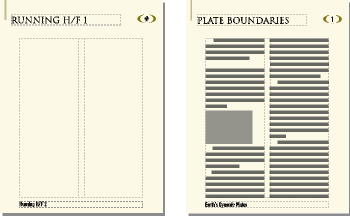
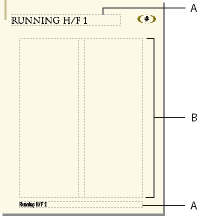
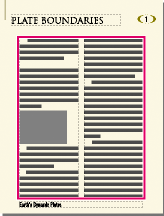
Sie können einer Arbeitsseite jederzeit eine Vorgabeseite zuweisen. FrameMaker verwendet den Vorgabetextrahmen der Vorgabeseite für die Anzeige von Hintergrundtext und -grafiken auf der Arbeitsseite.
Es ist auch möglich, einer Arbeitsseite keine Vorgabeseite zuzuweisen. Eine derartige Arbeitsseite enthält dann weder Kopf- und Fußzeilen noch Hintergrundtext und -grafiken. (Ein eventuell auf der Arbeitsseite vorhandener Textrahmen wird dadurch nicht beeinflusst.) Wenn z. B. jedes Kapitel eines Buchs eine gerade Seitenanzahl enthalten soll, sich aber auf der letzten Seite eines Kapitels kein Haupttext befindet, weisen Sie dieser Seite keine Vorgabeseite zu, damit sie vollständig leer bleibt.
Zuweisen einer anderen Vorgabeseite
Wenn eine Arbeitsseite angezeigt wird, wählen Sie.
Wählen Sie im DialogfeldMasterseite verwendeneine der folgenden Aktionen aus:
Um die linke oder rechte Masterseite zuzuweisen, klicken Sie aufRechts(in einem einseitigen Dokument) oderLinks/Rechts(in einem doppelseitigen Dokument).
Um eine spezielle Vorgabeseite zuzuweisen, wählen Sie den Seitennamen aus der PaletteBenutzerdefiniert.
Um keine Masterseite zuzuweisen, wählen SieKeinein der Dropdown-ListeBenutzerdefiniert.
Im BildschirmAnwendeneine der folgenden Aktionen aus:
Um die Änderung auf die aktuelle Arbeitsseite anzuwenden, klicken Sie aufAktuell.
Um die Änderung auf einen Seitenbereich anzuwenden, geben Sie die Nummer der ersten und der letzten Seite im Dialogfeld "SeitenTextfelder.
Wenn die Änderungen nur auf die geraden oder ungeraden Seiten innerhalb eines Bereichs angewendet werden sollen, wählen SieGeradeoderUngerade.
Um die Änderungen nur auf Seiten in einem Bereich anzuwenden, die aktuell eine bestimmte Vorgabeseite verwenden, wählen Sie eine Seite aus der Dropdown-Liste im Dialogfeld "Anwendendie Werte für den oberen, unteren, linken und rechten Rand ein.
KlickenAnwenden.
Note: Wenn die Vorgabeseite einen Vorlagentextfluss enthält, der sich nicht auf der Arbeitsseite befindet, fügt FrameMaker der Arbeitsseite die Textrahmen hinzu, die den Textfluss enthalten. Enthält die Arbeitsseite einen Textfluss, der nicht auf der Vorgabeseite definiert ist, behält FrameMaker die Textrahmen mit diesem Textfluss unverändert bei. Dadurch kann es zu einem Überlappen der Textrahmen kommen.
Zuweisen von Vorlagenseiten zu Seiten mit festgelegten Absatzstilen
Sie können Arbeitsseiten mit festgelegten Absatzstilen Vorgabeseiten zuweisen. Sie können beispielsweise allen Seiten, die den Absatzstil „Titel“ enthalten, eine spezielle Vorgabeseite mit dem Namen „Erste Seite“ zuweisen.
Die Zuordnung der Absatzstile zu den Vorgabeseiten erfolgt mit dem BefehlReferenzseitenZuordnungstabelle. Wenn Sie die OptionVorgabeseiten anwendenauf die Arbeitsseiten angewendet, auf denen der referenzierte Absatzstil vorhanden ist.
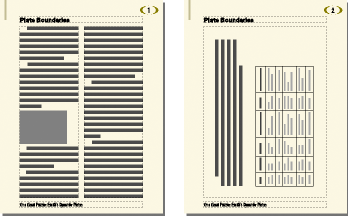
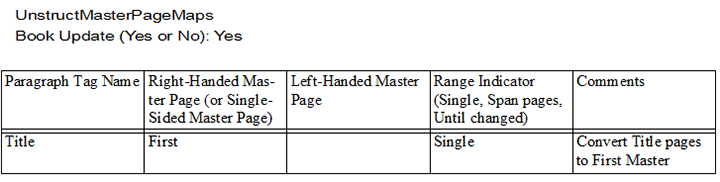
Figure 5. In diesem Beispiel wird die Vorgabeseite „Erste Seite“ auf Arbeitsseiten angewendet, die den Absatzstil „Titel“ enthalten.
Wählen Sie.
Klicken Sie auf die RegisterkarteN\x8achste Seite-Schaltfläche, bis die fünfspaltigeUnstrukturierteVorgabeseitenzuordnungwird angezeigt.
Tip: Wenn die Zuordnungstabelle nicht in den Referenzseiten angezeigt wird, wählen Sie.
Geben Sie unter "Buchaktualisierung (Ja oder Nein)"JaoderNein, um zu bestimmen, ob die angegebene Masterseite angewendet wird, wenn Sie in einemwählen.
Bearbeiten Sie die Zuordnungstabelle folgendermaßen:
Geben Sie unter der Tabellenüberschrift „Name des Absatzstils“ den Namen des Absatzstils ein, auf den die Vorgabeseite angewendet werden soll. Diese Spalte ist erforderlich, damit Vorgabeseiten angewendet werden können. Achten Sie bei der Eingabe des Namens des Absatzstils auf die richtige Schreibweise einschließlich Groß-/Kleinschreibung.
Geben Sie unter der Überschrift „Rechte Vorgabeseite“ den Namen der Vorgabeseite ein, die Sie anwenden möchten. Diese Spalte ist erforderlich, damit Vorgabeseiten angewendet werden können. Die angegebene Vorgabeseite wird auf alle Arbeitsseiten angewendet, einschließlich der linken Seiten in doppelseitigen Dokumenten, auf denen die Absatzstile enthalten sind, es sei denn, Sie geben unter „Linke Vorgabeseite“ eine andere Vorgabeseite an. In Namen von Vorgabeseiten wird zwischen Groß- und Kleinschreibung unterschieden.
Geben Sie unter „Linke Vorgabeseite“ den Namen der Vorgabeseite ein, die in doppelseitigen Dokumenten auf linke Arbeitsseiten angewendet werden soll, wenn sie die entsprechenden Absatzstile enthalten. Diese Spalte ist optional.
Geben Sie unter "Bereichsindikatoren"Einfach, um die Vorgabeseite nur auf die Arbeitsseite anzuwenden, auf der der jeweilige Absatzstil vorhanden ist; geben SieDoppelseiten, um die Vorgabeseite auf den gesamten Bereich der Seiten anzuwenden, auf den der Absatzstil angewendet wird, oder geben SieG\x9fltig bis \x80nderung, um die Vorgabeseite auf alle Seiten anzuwenden, bis die nächste Arbeitsseite mit einem anderen Absatzstil gefunden wird, der in der Zuordnungstabelle aufgeführt ist. Wenn diese Zelle leer ist, werden die Vorgabeseiten auf einzelne Seiten angewendet.
Fügen Sie in der Spalte „Kommentare“ Anmerkungen hinzu. In diese Spalte eingetragener Text wirkt sich nicht auf die Anwendung von Vorgabeseiten aus.
Wenn Sie Absatzstilen weitere Vorgabeseiten zuweisen möchten, müssen Sie zusätzliche Tabellenzeilen hinzufügen und ausfüllen.
Wenn Sie fertig sind, wählen Sie.
Bringen Sie das entsprechende Dokument- oder Buchfenster als aktives Fenster in den Vordergrund. Wenn ein Buchfenster aktiv ist, wählen Sie die gewünschten Dokumente aus.
Wählen Sieund klicken dann aufJa, um manuell angewendete Vorgabeseiten zu überschreiben.
Adobe FrameMaker durchsucht alle Arbeitsseiten nach dem ersten Auftreten des in der Tabelle „Vorgabeseitenzuordnung“ angegebenen Absatzstils. Wenn Text mit dem festgelegten Absatzstil gefunden wird, wird die angegebene Vorgabeseite angewendet.
Zuweisen einer Vorlagenseite zu Arbeitsseiten in strukturierten Dokumenten
Wenn Sie Arbeitsseiten in strukturierten Dokumenten, die Elemente enthalten, Vorgabeseiten zuweisen möchten, ordnen Sie die Elemente den Vorgabeseiten mithilfe der Zuordnungstabelle für Referenzseiten zu. Wenn Siewählen, wird die Vorgabeseite auf die Arbeitsseite angewendet, auf der das referenzierte Element angezeigt wird.
Wählen Sie in strukturiertem FrameMaker.
Klicken Sie auf die Schaltfläche Nächste Seite , bis die achtspaltigeStrukturierteVorgabeseitenzuordnungwird angezeigt.
Tip: Wenn Sie an einem Dokument arbeiten, das in einer früheren Version von FrameMaker erstellt wurde, wählen Sie, damit die Zuordnungstabelle in den Referenzseiten angezeigt wird.
Geben Sie rechts neben "Buchaktualisierung (Ja oder Nein)"JaoderNein, um zu bestimmen, ob die angegebene Masterseite angewendet wird, wenn Sie in einemwählen.
Bearbeiten Sie die Zuordnungstabelle folgendermaßen:
Geben Sie unter der Tabellenüberschrift "Name des Elements/Absatzstils" ein gültiges Präfix ein (E:für Elemente oderP:für Absätze), gefolgt vom Namen des Elements oder Absatzstils, auf den die Vorgabeseite angewendet werden soll. Wenn kein Präfix verwendet wird, wird ein Element angenommen. Achten Sie bei der Eingabe des Element- oder Absatzstilnamens auf die richtige Schreibweise, einschließlich der Groß- und Kleinschreibung. Diese Spalte ist erforderlich, damit Vorgabeseiten angewendet werden können.
Geben Sie unter der Überschrift „Rechte Vorgabeseite“ den Namen der Vorgabeseite ein, die Sie anwenden möchten. Die angegebene Vorgabeseite wird auf alle Arbeitsseiten angewendet, einschließlich der linken Seiten in doppelseitigen Dokumenten, auf denen die Elemente oder Absatzstile enthalten sind, es sei denn, Sie geben unter „Linke Vorgabeseite“ eine andere Vorgabeseite an. In Namen von Vorgabeseiten wird zwischen Groß- und Kleinschreibung unterschieden. Diese Spalte ist erforderlich, damit Vorgabeseiten angewendet werden können.
Geben Sie unter „Linke Vorgabeseite“ den Namen der Vorgabeseite ein, die in doppelseitigen Dokumenten auf linke Arbeitsseiten angewendet werden soll, wenn sie die entsprechenden Elemente oder Absatzstile enthalten. Diese Spalte ist optional.
Geben Sie unter „Attributname“ einen gültigen Attributnamen ein, um den weiteren Zuordnungskontext zu definieren.
Geben Sie unter „Attributwert“ einen gültigen Attributwert ein, um den weiteren Zuordnungskontext zu definieren.
Geben Sie unter „Kontext“ einen Wert für die Kontextbezeichnung eines Elements ein, um den weiteren Zuordnungskontext zu definieren.
Geben Sie unter "Bereichsindikatoren"Einfach, um die Vorgabeseite nur auf die Arbeitsseite anzuwenden, auf der die einzelnen Elemente oder Absatzstile vorhanden sind; geben SieDoppelseiten, um die Vorgabeseite auf den gesamten Bereich der Seiten anzuwenden, auf den das Element oder der Absatzstil angewendet wird, oder gebenG\x9fltig bis \x80nderung, um die Vorgabeseite auf alle Seiten anzuwenden, bis die nächste Arbeitsseite mit einem anderen Element oder Absatzstil gefunden wird, der in der Zuordnungstabelle aufgeführt ist. Wenn diese Zelle leer ist, werden die Vorgabeseiten auf einzelne Seiten angewendet.
Fügen Sie in der Spalte „Kommentare“ Anmerkungen hinzu. In diese Spalte eingetragener Text wirkt sich nicht auf die Anwendung von Vorgabeseiten aus.
Wenn Sie Elementen oder Absatzstilen weitere Vorgabeseiten zuweisen möchten, müssen Sie zusätzliche Tabellenzeilen hinzufügen und ausfüllen.
Wählen Sie.
Bringen Sie das entsprechende Dokument- oder Buchfenster als aktives Fenster in den Vordergrund. Wenn ein Buchfenster aktiv ist, wählen Sie die gewünschten Dokumente aus.
Wählen Sieund klicken dann aufJa, um manuell angewendete Vorgabeseiten zu überschreiben.
FrameMaker durchsucht alle Arbeitsseiten nach dem ersten Auftreten des in der Tabelle für die Vorlagenseitenzuordnung angegebenen Elements oder Absatzstils. Wenn Text mit dem festgelegten Element oder Absatzstil gefunden wird, wird die angegebene Vorgabeseite angewendet.