Erfahren Sie, was Alternativtext für Bilder ist und wie Sie ihn in FrameMaker verwenden.
Alternativer Text bietet die Barrierefreiheit für ein Bild und auch die Textbeschreibung für den Fall, dass das Bild nicht angezeigt wird. Sie können Alternativtext unstrukturierten und strukturierten Dokumenten hinzufügen.
Um den Alternativtext für unstrukturierte Dokumente zu definieren, können Sie Objektattributinformationen für Ihre verankerten Rahmen festlegen.
@alt -Attribut oder das Dialogfeld<alt>-Elements. Sie können@alt für das Attribut <image>-Element aus dem FensterAttribute in der WYSIWIG-Ansicht. Der Bildschirm@alt -Attribut wird als<alt> -Element in der XML-Ansicht ein und funktioniert ohne Unterbrechung des XML-Formats. Auf diese Weise können Sie die@alt für die Bilder in Ihren strukturierten Dokumenten in der WYSIWIG-Ansicht festlegen.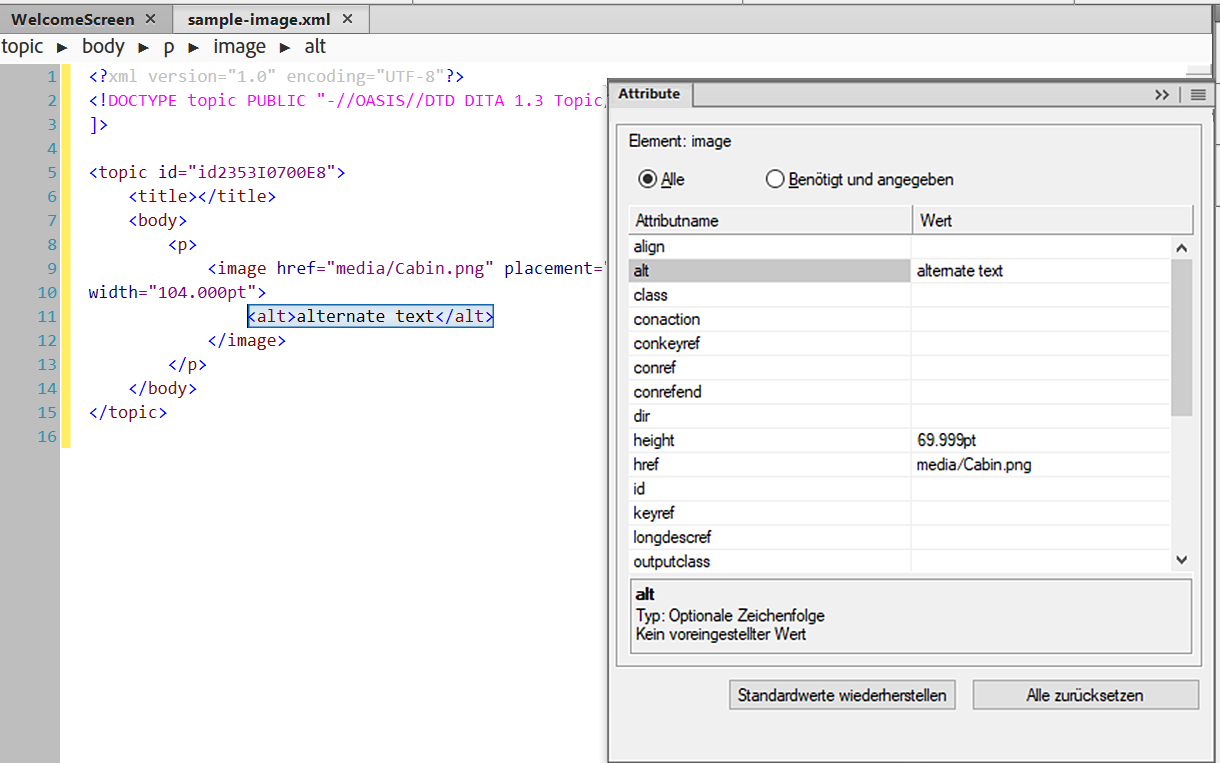
@alt für das Bildelement in der XML-Ansicht und wird als Attribut in der WYISWIG-Ansicht angezeigt. Es ändert sich jedoch wieder in das <alt>-Element, wenn Sie zur XML-Ansicht wechseln. Weitere Informationen zur Barrierefreiheit finden Sie unterBarrierefreiheit in Adobe FrameMaker.Einführung
RoboScreenCapture ist ein Programm für Bildschirmaufnahmen, das Sie zum Aufnehmen und Bearbeiten von Bildern verwenden können. Diese Bildern können Sie in Ihren Hilfesystemen, wie Online-Tutorials, Handbücher, Schulungsunterlagen, Präsentationen, Marketingmaterial und Webseiten verwenden.
Dank der Integration von Adobe RoboScreenCapture in Adobe FrameMaker können Sie folgende Aktionen ausführen:
RoboScreenCapture von FrameMaker aus öffnen.
Bilder in FrameMaker einfügen, die mit RoboScreenCapture erstellt wurden.
Bilder bearbeiten, die durch Referenz mit RoboScreenCapture in FrameMaker importiert wurden. Sie können die Option Rechtsklick verwendenMit RoboScreenCapture bearbeitenfür ein Bild, um es auf dem RoboScreenCapture zu starten und zu bearbeiten.
Am Bild ausgeführte Änderungen werden nachdem das Bild gespeichert und in RoboScreenCapture geschlossen wurde in FrameMaker übernommen.
Mit RoboScreenCapture können Sie die folgende Aufgaben ausführen:
Aufnehmen von Bildschirmabbildungen in 10 Modi einschließlich Free Hand, Virtual Screen und Multi-Region
Aufnehmen von Bildschirmabbildungen mithilfe einer Dropdown-Liste, Zuweisung von Tastaturbefehlen und sogar Steuerung von RoboScreenCapture über Sprachbefehle
Aufnehmen von komplizierten Bildschirmabbildungen , wie z. B. von Spielen im DirectX-, Direct3D-, 3Dfx-, Voodoo- und Glide-Modus
Aufnehmen von über den Bildschirmrand hinaus reichendem Text auf langen Webseiten
Bearbeiten von Bildern
Speichern der Bildschirmabbildungen in mehr als 20 Bildformaten
Automatisches Speichern der Bildschirmabbildungen in Grafikdateien
Schnelles Hinzufügen von Bildstempeln, Frames, Schatten usw.
Ändern von Bildfarben, Spiegeln oder Drehen von Bildern und Beschneiden von Bildern auf eine kleinere Größe
Hinzufügen von kennzeichnenden Stempeln zu jeder Bildschirmabbildung, z. B. Firmenname oder Logo
Bearbeiten bestimmter Bereiche der erfassten Abbildung mit Formen, Schatten usw.
Aufnehmen und Einfügen von Bildern
Sie können RoboScreenCapture aus FrameMaker verwenden, um eine Bildschirmabbildung einer auf Ihrem Computer ausgeführten Anwendung aufzunehmen und sie in RoboScreenCapture zu speichern. Sie können dann die Datei in ein offenes FrameMaker-Dokument importieren.
Öffnen Sie das FrameMaker-Dokument, in das Sie Bilder einfügen möchten.
Wählen Sie. Die RoboScreenCapture-Anwendung wird gestartet.
Verwenden Sie die verschiedenen Optionen im Menü „Aufnahme“, um mit RoboScreenCapture eine Bildschirmabbildung der gewünschten Anwendung aufzunehmen.
Speichern Sie die Datei und schließen Sie RoboScreenCapture.
Wählen Sie in Adobe FrameMakeroder.
Über dieImportieren“ wird angezeigt.
Speichern Sie die erstellte Datei und schließen Sie RoboScreenCapture.
Wählen SieImport durch Referenzin der Dropdown-ListeImportieren“.
Klicken Sie aufImportieren.
Bearbeiten importierter RoboScreenCapture-Bilder
Mit RoboScreenCapture können Sie Bilder bearbeiten, die durch Referenz in FrameMaker-Dokumente importiert wurden.
Öffnen Sie FrameMaker.
Wählen Sieund öffnen Sie das Dokument mit dem Bild, das Sie bearbeiten wollen.
Wählen Sie das zu bearbeitende Bild aus.
Klicken Sie mit der rechten Maustaste auf das Bild und wählen SieMit RoboScreenCapture bearbeiten. Die RoboScreenCapture-Anwendung wird gestartet und das zu bearbeitende Bild geöffnet.
Bearbeiten Sie das Bild.
Wählen Sieausgewählt sind.
Wählen Sie, um die RoboScreenCapture-Anwendung zu schließen.
Das bearbeitete Bild wird in FrameMaker aktualisiert und kann im Dokument verwendet werden.