Erfahren Sie, wie Sie in Adobe FrameMaker ein Dokument drucken, und lernen Sie die verschiedenen Druckoptionen kennen.
Einführung
In Adobe FrameMaker können Sie ein Dokument auf jedem installierten Drucker drucken. Wenn Sie ein Dokument drucken, können Sie über Optionen festlegen, wie viele Exemplare und ob Schneide- und Registermarken gedruckt werden. Die verfügbaren Optionen variieren je nach verwendetem Drucker ein wenig. Sie können ein aus mehreren Dokumenten bestehendes Buch drucken.
Wenn Sie Grafiken im Dialogfeld „Darstellungsoptionen“ deaktiviert haben, werden Grafiken nicht im gedruckten Dokument angezeigt.
Drucken auf Desktopdrucker
Sie können jede Seite eines Dokuments alszusammengesetzt. Eine Kombinationsseite enthält alle Farben der Seite. Auf Desktopfarbdruckern werden kombinierte Farbdokumente ausgedruckt.
So drucken Sie auf einem FrameMaker-Dokumentdesktopdrucker:
Wählen Sie.
Geben Sie den Seitenbereich an, den Sie drucken möchten.
Stellen Sie sicher, dass „Farbauszüge drucken“ nicht ausgewählt ist.
Legen Sie die weiteren Druckoptionen wie erforderlich fest und klicken Sie auf „Drucken“.
Druckoptionen
Die folgenden Druckoptionen sind für alle Drucker verfügbar. Alle diese Optionen sind im Dialogfeld „Drucken“ enthalten. Weitere Informationen zu zusätzlichen Optionen finden Sie in der Dokumentation zu Ihrem Drucker.
- Exemplare
Um eine vollständige Kopie zu drucken, bevor Sie die nächste Kopie drucken, wählen SieExemplarweisewenn Sie mehrere Exemplare drucken. Das Drucken kann langsamer erfolgen, wennExemplarweiseausgewählt ist.
- Doppelseitig drucken
Um ein doppelseitiges Dokument zu drucken, drucken Sie die ungeraden Seiten, drehen Sie das Papier um, legen Sie es wieder in den Drucker, und drucken Sie die geraden Seiten. Abhängig davon, wie Ihr Drucker Seiten ausgibt, müssen Sie möglicherweiseUmgekehrte Reihenfolgebevor Sie aufDrucken. Wenn Sie das Papier im Drucker umdrehen, kann die Seitenfolge umgekehrt werden.
- Seitenfolge ändern
Um die letzte Seite eines Dokuments zuerst zu drucken, wählen SieUmgekehrte Reihenfolge.
- Schneller drucken
Um ein Dokument schneller auszudrucken, wählen SieGrafiken mit niedr. Auflösung. Die importierten Bilder werden als graue Felder gedruckt.
- Schneide- und Registermarken drucken
Um ein Dokument mit Schneide- und Registermarken zu drucken, wählen Sie eine Option aus der Dropdown-ListeRegistermarken. Möglicherweise müssen Sie die gedruckte Seite herunterskalieren oder eine größere Seitengröße auswählen, damit Schneide- und Registermarken auf die Seite passen.
Sie können wählen zwischenNormalundTombo (Japanisch)Schnittmarken.
Figure 1. Schneidemarken „Normal“ und „Tombo“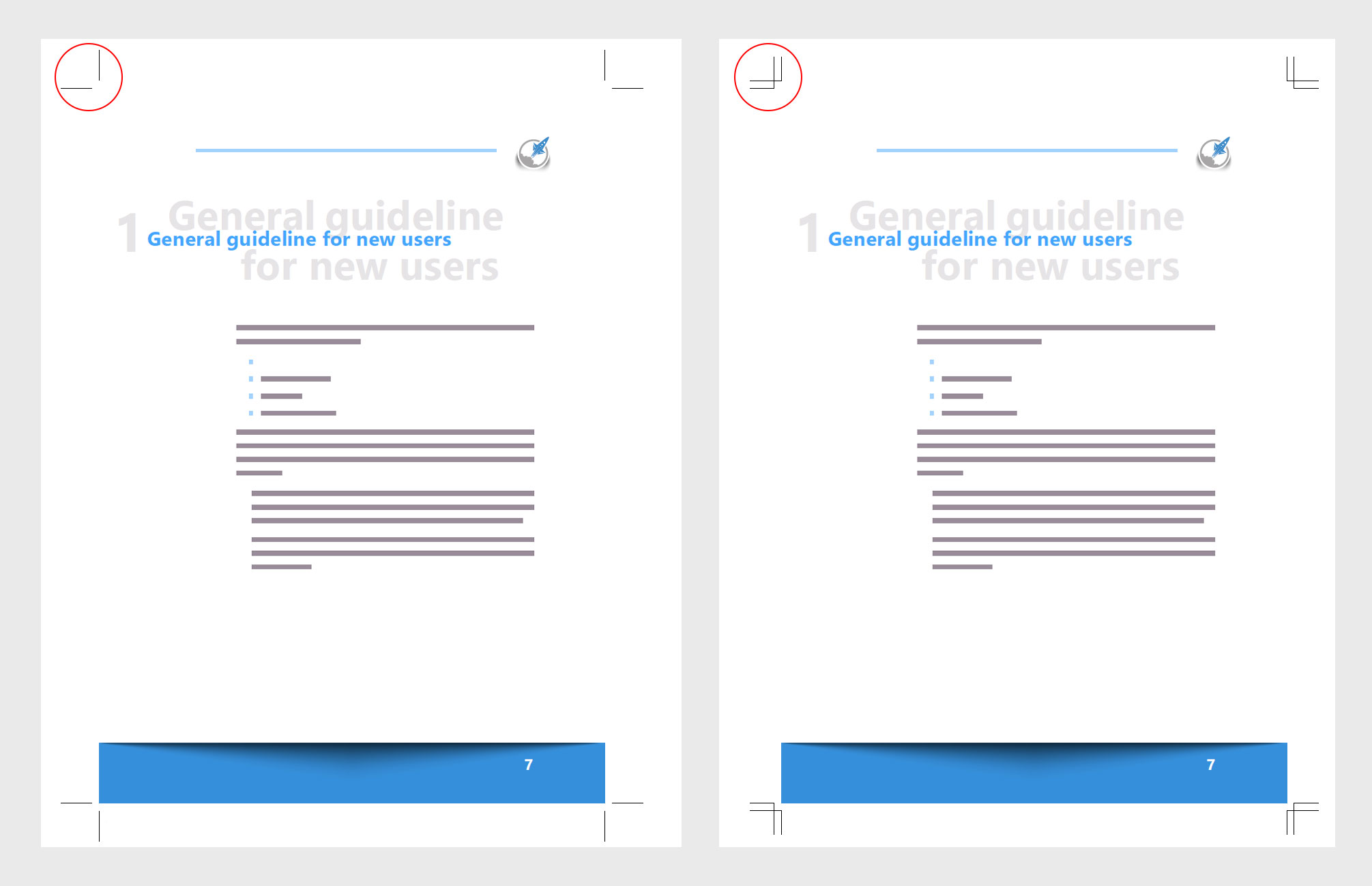
- Seiten verkleinert oder vergrößert drucken
Um eine verkleinerte oder vergrößerte Seite zentriert zu drucken, geben Sie im Feld "Skalieren“ ein.
- Vorschaubilder drucken
Um Vorschaubilder zu drucken (kleine Abbildungen mehrerer Seiten auf einer Seite), geben Sie Werte in das FeldMiniaturenTextfelder. Im BildschirmZeilendie Anzahl der Vorschaubilder ein, die auf der Seite von oben nach unten dargestellt werden sollen. Im BildschirmKesseldie Anzahl der Vorschaubilder ein, die von links nach rechts dargestellt werden sollen.
- Leere Seiten überspringen
Um das Drucken leerer Seiten zu verhindern, wählen SieLeere Seiten überspringen.
- Farben monochrom drucken
Um farbige Objekte (FrameMaker-Abbildungen und -Text) in Schwarz und Weiß anstatt in Graustufen auszudrucken, wählen SieVolltonfarbe als Schwarzweiß.
- Papier manuell zuführen
Um das Dokument auf Papier zu drucken, das sich nicht im Papierfach des Druckers befindet, wählen Sie. Wählen SieManuelle Papierzufuhrin der Dropdown-ListeQuelleund klicken Sie aufOK.