Erfahren Sie, wie Sie mit Adobe FrameMaker im Dialogfeld „Verbindungs-Manager“ einen Microsoft SharePoint Online-Connector einrichten können.
Adobe FrameMaker bietet außerdem einen vorkonfigurierten Connector für Microsoft SharePoint Online. Gehen Sie wie folgt vor, um den SharePoint Online Connector für Ihr CMS zu konfigurieren:
Wählen Sie in Adobe FrameMakerDatei>CMS>Verbindungsmanager.
Figure 1. VerbindungsmanagerDialogfeld für eine Microsoft SharePoint Online-Verbindung auf dem FrameMaker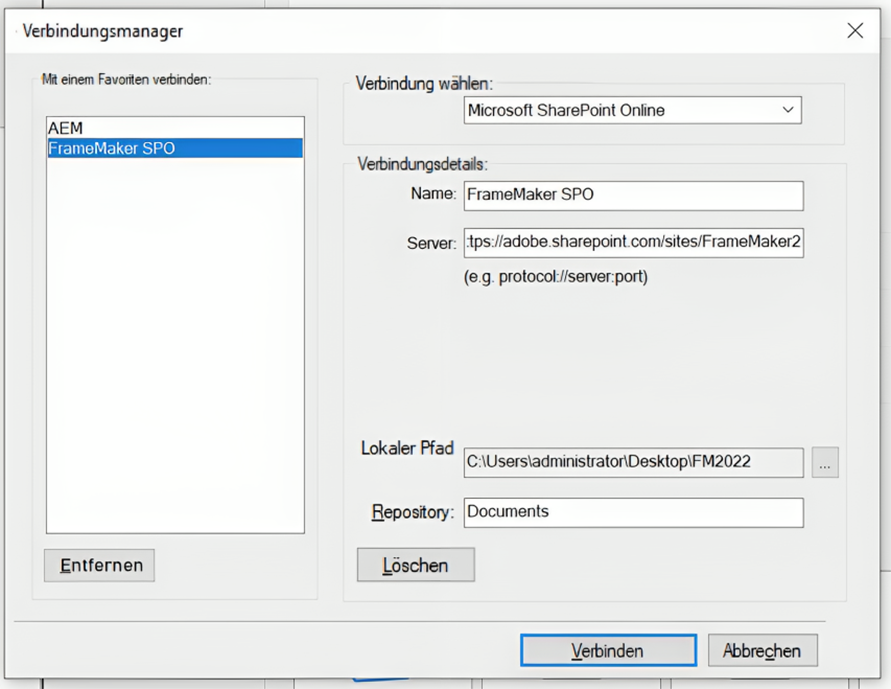
Wählen Sie den Verbindungstyp -Microsoft SharePoint Online.
Um eine Verbindung mit Ihrem CMS herzustellen, geben Sie die Verbindungsdetails an, z. B. Servername, lokaler Pfad und Repository. Legen Sie außerdem einen eindeutigen Namen für die Verbindung fest.
Figure 2. Beispiel für einen verbundenen Microsoft SharePoint Online-Server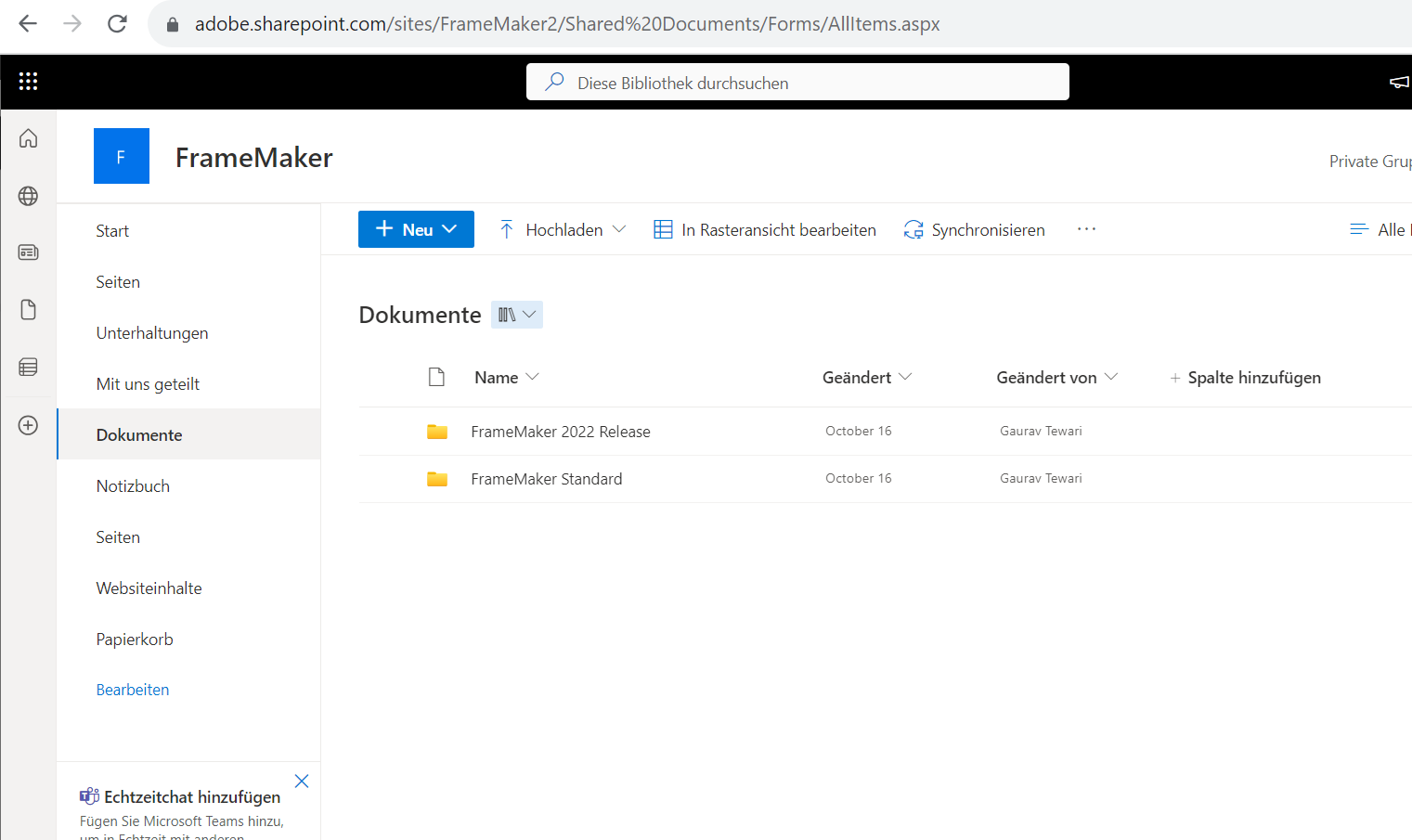
Name
Ein Anzeigename für Ihre Verbindung, z. B. VerbindungFRAMEMAKER SPO.
Note: Durch den Wert im Namensfeld wird jede Verbindung eindeutig bezeichnet.Server
Der Speicherort des SharePoint Online-Servers mit der folgenden Syntax:https://<Servername>/sites/server. Beispiel:https://adobe.sharepoint.com/sites/FrameMaker2
Lokaler Pfad
Geben Sie den Speicherort des lokalen Ordners an, in dem Dateien aus SharePoint Online gespeichert werden sollen. Der Standardspeicherort ist:
C:\Benutzer<Benutzername>\Dokumente
Sie können den Standardspeicherort über das SymbolDurchsuchen.
Repository
Geben Sie den Namen des Repositorys an, mit dem Sie eine Verbindung für Microsoft SharePoint Online herstellen.
- Wählen SieConnect. Nachdem die Verbindung hergestellt wurde, wird der Repositorymanager geladen.Figure 3. Repositorymanager eines verbundenen Microsoft SharePoint Online-Servers
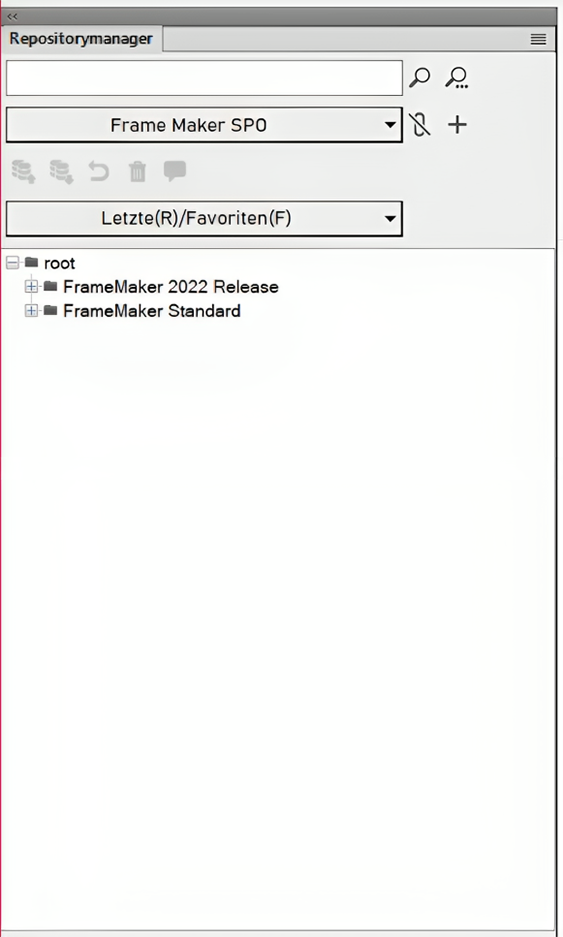
Repositorymanager“ wird der Inhalt des ausgewählten Servers aufgelistet.
Sie können verschiedene Dateivorgänge wie Hochladen und Herunterladen ausführen.