Erfahren Sie, wie Sie den Workflow „URL suchen“ in Adobe FrameMaker verwenden und verschiedene Dateien und Ordner in WebDAV verwalten können.
Sie können auf das Dialogfeld „URL suchen" mit dem Dialogfeld "URL suchenauf dem Begrüßungsbildschirm und von einigen Dialogfeldern im Zusammenhang mit der Dateiverwaltung.
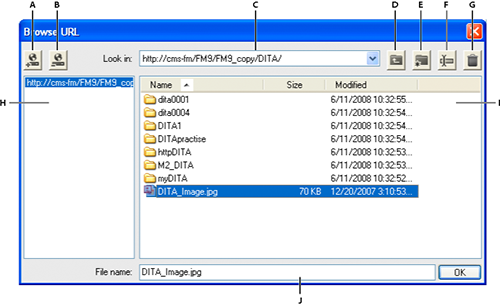
A.URL-Pfad speichern, indem Sie dem Server einen eindeutigen Namen gebenB.Gespeicherten URL-Pfad löschenC.Liste „Suchen in“ zeigt die zuletzt geöffneten DokumenteD.Eine Ordnerebene nach obenE.Ordner auf Server erstellenF.Dateien und Ordner umbenennenG.Ausgewählte Datei oder Ordner löschenH.Gespeicherter ServernameI.Dateiinformationen, die Sie nach Spalten sortieren könnenJ.Vollständige URL einer Datei
- Neues Dokument
-
Sie können die HTTP-URL der Vorlage angeben, die Sie für ein neues Dokument verwenden möchten. Sie können entweder die vollständige URL der Vorlage im Dialogfeld „Neues Dokument“ eingeben oder die Vorlage im Dialogfeld „URL suchen“ auswählen.
- Öffnen
-
Sie können eine HTTP-Datei auf einem Server öffnen, indem Sie ihre URL in das Dateinamefeld im Dialogfeld „Öffnen“ eingeben. Mithilfe von HTTP-Pfaden können Sie alle FrameMaker-Dateitypen öffnen, die durch lokale Dateipfade unterstützt werden. Zu diesen Dateitypen gehören.fm,.book,.mif-,.xml,.ditamap“ und „.bookmap. Sie können auch Textdateien und Microsoft Office-Dokumente wie DOC, DOCX und RTF öffnen.
- Importieren
-
Durch die Angabe ihrer HTTP-Pfade können Sie Dateien importieren. Sie können sie durch Referenz importieren oder sie in Ihr Dokument kopieren. Sie können einen HTTP-Texteinschub importieren, einen Querverweis einer HTTP-Datei hinzufügen, Grafiken oder U3D-Objekte importieren, indem Sie die jeweiligen HTTP-Pfade angeben.
- Speichern
-
Sie können eine URL im Dialogfeld „Speichern unter“ angeben, um die Datei auf einen WebDAV-fähigen Server hochzuladen. Sie können eine Datei in allen FrameMaker-Formaten speichern.
Speichern einer WebDAV-Serververbindung
Beim Arbeiten mit „URL suchen“ müssen Sie keinen Server explizit einrichten. Wenn ein WebDAV-Server eine Authentifizierung verwendet, müssen Sie beim ersten Zugriff auf den Server Ihre Anmeldedaten angeben. Wenn Sie häufiger mit einem Server arbeiten, können Sie die Serververbindung im DialogfeldURL suchen“ für schnelleren Zugriff speichern.
-
Öffnen Sie das Dialogfeld „URL suchen“ und geben Sie den HTTP-Pfad zum WebDAV-fähigen Server in das Feld „Dateiname“ ein.
-
Geben Sie bei Aufforderung IhreAnmelde-IDundKennwort.
-
Zum Speichern der Serververbindungen klicken Sie auf das SymbolURL speichern.
-
Geben Sie einen eindeutigen Namen für die Serververbindung an. KlickenOK.
Nachdem Sie sie gespeichert haben, wird die Serververbindung immer angezeigt, wenn Sie das Dialogfeld „URL suchen“ öffnen.
Um eine gespeicherte Serververbindung zu löschen, klicken Sie auf das SymbolURL entfernen.
Festlegen von WebDAV-Voreinstellungen
Wählen Sie, und legen Sie die folgenden Optionen fest.
- HTTP-Dateien beim Öffnen auschecken
-
Deaktivieren Sie diese Option, wenn Sie eine Datei nicht beim Öffnen von WebDAV-Server auschecken möchten.
- HTTP-Dateien beim Speichern hochladen
-
Deaktivieren Sie diese Option, wenn Sie eine Datei beim Schließen nur einchecken möchten.
Verwenden von HTTP-Pfaden zum Öffnen von Dateien
Sie können eine beliebige Datei auf einen WebDAV-Server öffnen, indem Sie ihre URL angeben.
Für XML-Dateien lädt FrameMaker alle HTTP-Referenzen, beispielsweise das XML-Schema oder die mit der Datei verknüpften DTDs, im Hintergrund herunter. Andere Referenzen wie Text- oder Grafikeinschübe oder referenzierte Dateien werden ebenfalls heruntergeladen.
Sie können auch Grafikdateiobjekte in Ihrem Dokument referenzieren oder importieren, indem Sie ihre URLs angeben. Sie können Verknüpfungen zu Dokumenten einschließen, indem Sie ihre HTTP-Pfade in Hypertextmarken angeben.
Erstellen, Öffnen, Importieren und Speichern von Dokumenten
Sie können Dateien auf einem WebDAV-Server direkt erstellen, öffnen, importieren und speichern, indem Sie die Datei-URL angeben.
So erstellen Sie ein Dokument auf einem WebDAV-Server:
-
Wählen Sie. Klicken Sie auf die RegisterkarteURL suchen.
-
Wählen Sie auf der rechten Seite den Servernamen aus oder geben Sie den HTTP-Pfad zum Server ein.
-
Geben Sie einen Dateinamen an.
-
KlickenOK.
So erstellen Sie ein DITA-Thema, eine DITA-Map- oder .bookmap-Datei auf einem WebDAV-Server:
-
Wählen Sieund wählen Sie eine beliebige Option aus dem Menü.
-
Klicken Sie auf die RegisterkarteURL suchenin den Dialogfeldern für die neue Datei, um eine DITA-Datei auf einem WebDAV-Server zu erstellen.
So öffnen Sie eine unstrukturierte FrameMaker-Datei von einem WebDAV-Server aus:
-
Wählen Sie. Klicken Sie auf die RegisterkarteURL suchen.
-
Wählen Sie rechts den Servernamen aus, navigieren Sie zum Ordner und doppelklicken Sie auf die gewünschte Datei, um sie zu öffnen.
Sie können auch den vollständigen HTTP-Pfad zur Datei angeben. KlickenÖffnen.
Öffnen einer DTD von einem WebDAV-Server aus:
-
Wählen Sie. Klicken Sie auf die RegisterkarteURL suchen.
-
Wählen Sie rechts den Servernamen aus, navigieren Sie zum Ordner und doppelklicken Sie auf die gewünschte Datei, um sie zu öffnen.
Sie können auch den vollständigen HTTP-Pfad zur DTD-Datei angeben. KlickenÖffnen.
So öffnen Sie ein XML-Schema von einem WebDAV-Server aus:
-
Wählen Sieund klicken Sie auf dasURL suchen.
-
Wählen Sie rechts den Servernamen aus, navigieren Sie zum Ordner und doppelklicken Sie auf die gewünschte Datei, um sie zu öffnen.
Sie können auch den vollständigen HTTP-Pfad zur Schemadatei angeben und aufÖffnen.
Speichern einer Datei auf einem WebDAV-Server
Sie können Änderungen automatisch auf den WebDAV-Server hochladen. Stellen Sie dazu sicher, dass Sie die OptionHTTP-Dateien beim Speichern hochladenin der "Voreinstellungen“ ausgewählt haben.
-
Wählen Sie. Klicken Sie auf die RegisterkarteURL suchen.
-
Wählen Sie den Servernamen aus dem rechten Bereich aus, und navigieren Sie zum Ordner. KlickenSpeichern.
Speichern einer DTD-Datei
-
Wählen Sie. Klicken Sie auf die RegisterkarteURL suchen.
-
Wählen Sie den Servernamen aus dem rechten Bereich aus, und navigieren Sie zum Ordner. KlickenSpeichern.
Importieren einer Datei von einem WebDAV-Server:
- Importieren einer Datei:
-
Wählen Sie. Klicken Sie auf die RegisterkarteURL suchen.
- Importieren einer DTD-Datei:
-
Wählen Sie. Klicken Sie auf die RegisterkarteURL suchen.
- Importieren eines Schemas:
-
Wählen Sie. Klicken Sie auf die RegisterkarteURL suchen.
- Importieren einer CSS-Datei:
-
Wählen Sie. Klicken Sie auf die RegisterkarteURL suchen.
So schließen Sie eine Datei, die von einem WebDAV-Server aus geöffnet wurde:
Standardmäßig werden Dateien beim Schließen automatisch eingecheckt.
Zuordnen einer Vorlage zu einem Buchordner (WebDAV)
Sie können den HTTP-Pfad der Vorlage angeben, wenn Sie sie mit einem Ordner in einem hierarchischen Buch verknüpfen.
-
Klicken Sie im Buchfenster mit der rechten Maustaste auf den Ordner, für den Sie eine Vorlage definieren möchten. KlickenEigenschaften. Über dieContainereigenschaften“ wird angezeigt.
-
Wählen Sie auf der Symbolleiste das WerkzeugVorlagenpfadund klicken Sie auf das SymbolVorlage hinzufügen("...") , um nach einer Datei zu suchen.
-
Geben Sie den vollständigen HTTP-Pfad in das Feld "Dateiname" ein oder klicken Sie aufURL suchen, um die Datei auf dem Server zu finden.
-
KlickenOK,ÖffnenundSetzen Sie für, um eine Vorlage dem ausgewählten Ordner zuzuordnen.